ChatGPT Images 2.5の使い方・新機能|チラシやサムネイルを公開用に仕上げる
ChatGPT Images 2.5が登場しました。 自然な光や質感、参照画像の再現性、狙った箇所の編集が改善され、生成速度もImages 2.0より最大50%速くなっています。 思いついたイメージを短時間で形にし、会話しながら文字や構図を整えられるため、画像制作を仕事へ取り入れやすくなりました。
新たに加わったSketch、Templates、画像へのコメントは、構図のラフを描く、用途からデザインを選ぶ、直したい場所を画像上で示すといった場面に使えます。 デザインに自信がなくても、AIに案を出してもらい、気に入った方向を選んで修正を重ねられます。 この記事では、オンラインセミナーの縦長チラシを作り、同じトーンの記事サムネイルへ展開しています。
この記事では、Images 2.5で何が変わったのか、画像をどう作って直すのかを紹介します。セミナーチラシと記事サムネイルの制作例を通して、背景透過や比率変更、思いどおりにならない場合の立て直し、公開前の仕上げまで順に見ていきましょう。
この記事のまとめ
- ChatGPT Images 2.5では画質、参照画像の扱い、狙った編集、複数回の修正、生成待ち時間が改善されました。
- デザインに自信がなくても、用途と必須情報を伝え、見た目の案をAIに相談して目的に合う画像を作れます。
- 惜しい画像は、文言・枠・配置・トーンなど関係する変更をまとめて伝え、公開用の候補へ近づけられます。
- 過去の条件を引き継ぐかどうかでチャットを選び、用途ごとに必要な比率、文字、形式を指定します。
- 1. ChatGPT Images 2.5で、生成した画像を完成へ近づけやすくなった
- 2. ChatGPT Images 2.5の基本操作は生成・編集・保存の3つ
- 3. 新機能は全部使わず、伝えにくい部分だけに使う
- 4. デザインに自信がなくても、AIと相談しながら使いたい画像を形にする
- 5. 惜しい画像は、文言・枠・トーンをまとめて編集する
- 6. 背景透過と比率変更で、同じ企画を別の掲載先へ広げる
- 7. 思いどおりにならないときは、AIに修正案を作らせて立て直す
- 8. 公開前は、サイズとファイル形式だけ整える
- 9. プラン・端末による違いとCodexでの画像生成を確認する
- コピペ用:縦長セミナーチラシの完成版プロンプト
- まとめ
- 参考記事・資料
1. ChatGPT Images 2.5で、生成した画像を完成へ近づけやすくなった
ChatGPT Images 2.5の変化は、見栄えのよい最初の画像を早く作り、その画像を直しながら完成へ近づけやすくなったこと です。 OpenAIの公式発表では、自然な光と豊かな質感、参照写真の被写体の維持、指定箇所の編集、会話を重ねた編集指示の反映が改善したと説明しています。画像生成の待ち時間もImages 2.0比で最大50%短縮したと公表しました。 「最大」はOpenAIが公表した数値で、個々の画像が必ず半分の時間でできるという意味ではありません。
品質・編集・速度の改善で、試作から仕上げまで進めやすい
たとえばセミナー告知画像なら、見出し、開催情報、背景のモチーフを含む候補を作り、そこから「特典を目立たせたい」「人数限定の表示を加えたい」と頼めます。人物写真を使わず、文字の優先順位と配色で見せるチラシも選べます。文字の位置や装飾を元画像に合わせて整える編集は、告知画像を仕上げるときに便利です。
画像上に文字や枠を書き加え、元画像の配色に合うよう整える方法は、第5章で紹介します。
気に入った候補を起点に文字や見せ方を修正できれば、ゼロから案を作り直す手間を減らせます。生成された画像を確認しながら修正を重ねる手間も減らせます。
Sketch・Templates・コメントで、意図の伝え方が増えた
画質や編集精度だけでなく、ChatGPT上で 自分の意図を画像へ伝える方法 も増えました。 Sketchは人物と文字の位置関係などをラフで示したいとき、Templatesはチラシや商品写真といった用途から始めたいときに使えます。できた画像の「ここへ文字を入れたい」という場所を示すなら、画像上のコメントが役立ちます。
Sketchは、人物や見出しの配置を言葉で説明しづらい場合に向いています。絵の上手さは問いません。見た目の方向性から迷うときは文章でAIに案を相談できます。背景透過や任意のアスペクト比は現在使える操作として後で扱い、2.5で加わった機能とは分けて説明します。
では、画像はどこから作り、気に入った候補をどう開いて編集するのでしょうか。次は生成・編集・保存の基本操作をつなげて説明します。
2. ChatGPT Images 2.5の基本操作は生成・編集・保存の3つ
画像づくりは、用途を伝えて生成し、気に入った候補を編集して、掲載用のファイルとして保存する流れ です。 ChatGPTの会話で依頼しても、Imagesの画面から始めても構いません。まず掲載先と入れたい文字を伝え、候補ができたら、その画像を見ながら不足を修正してください。
画像作成は、会話またはImages画面から始める
会話で「オンラインセミナーの縦長チラシを作ってください」と頼むのが手軽です。Images画面が表示されていれば、用途やテンプレートを選んで始める方法もあります。どちらから始める場合も、タイトル、日付、対象読者など、実際に必要な情報は、自分の案件に合わせて伝えてください。 見た目の参考になる画像がある場合は添付し、「この画像は配色の参考。内容と比率は今回の指定を優先」と役割を明示すると、何を取り入れたいかが伝わります。
依頼の最初から全ての装飾を決める必要はありません。 掲載先・伝える内容・画像の向き が明確なら、最初の候補を見ながらデザインを選べます。文字や人物の量が多いほど確認箇所も増えるため、チラシではまず見出しと開催情報を読める状態にするのが実用的です。
候補を開き、会話または画像上の編集で仕上げる
生成した画像を開くと、会話で追加の指示を出したり、画像の編集機能で変更したい場所を示したりできます。全体の印象を整えるなら「文字の強弱と余白を調整して」と文章で頼み、特定の枠へ情報を入れるなら画像上に書き込む方法が向きます。複数の関連する変更も、まとめて伝えられます。
保存した画像は、実際に掲載される大きさでも確認してください。 チラシはスマートフォンでも見出しと日時が読めるか、サムネイルは縮小表示でも主題が伝わるかが重要です。サイトから寸法やファイル形式を指定されている場合は、第8章の方法で整えられます。
3. 新機能は全部使わず、伝えにくい部分だけに使う
Sketch、Templates、コメントは、画像へ意図を伝える方法を増やす機能 です。 どれを使うかは、白紙から始めにくいのか、配置を説明しにくいのか、完成候補の一部を直したいのかで選べます。 文章だけで意図が伝わるなら、無理に新機能を使う必要はありません。
Templatesは、広告・サムネイルなど用途から出発するための型
Templatesは、チラシ、商品画像、サムネイルといった用途を選び、デザインの出発点をつかみたいときに向きます。案内に沿って作った後も、コピーや対象読者、開催情報、配色は、案件の内容に合わせて置き換えてください。 テンプレートを選ぶだけで完成と考えるより、 制作物の種類を決めてから、自分の情報を載せる と使いやすくなります。
たとえば縦長のチラシでは日時と申込先まで必要でも、記事サムネイルでは主題を短く伝える見出しが中心です。同じ企画でも情報量は揃える必要がありません。画面に目的のテンプレートが見つからないときは、会話で用途を指定して始められます。
Sketchは、絵の上手さより位置関係を伝えるためのラフ
Sketchは、 要素の位置関係を言葉で説明しづらい場合 に向きます。 見出しを上に、図を中央に、開催情報を下に置きたいなら、四角や線で大まかに示すだけでも意図が伝わります。似たように、複数の商品と値札の大小関係、サムネイルの主役と文字の余白など、配置が完成度を左右する場面にも役立ちます。
Sketchを使うために絵心は必要ありません。 描く方が負担なら、文章でAIに構図案を出してもらい、参考画像を添える方法が使えます。すでにできた画像の一点を直したいならSketchで新しく描くより、コメントや編集機能で場所を示す方が早いでしょう。この記事の告知画像では、Sketchではなく画像上の書き込みを使っています。
コメント・マークアップは、直したい場所を画像上で示す
「ここに特典を入れたい」と文章で説明しにくければ、画像の該当部分へコメントを付けたり、ラフな枠を書き込んだりしてください。 必要なのは完成されたデザイン画ではなく、 何をどこへ加えたいか です。 修正時には「追加する内容」と「現在の画像で残したい内容」を一緒に伝えると、狙う仕上がりが明確になります。選択範囲は厳密な境界ではなく、範囲外まで編集が及ぶ場合があるため、保存前には、指定した範囲の周囲も確認してください。
例えば、元画像に追加したい文字と位置をラフに書き込み、背景や人物を保ちながら、文言と枠を元のトーンに合わせるよう頼めます。具体的な編集例は第5章で紹介します。
4. デザインに自信がなくても、AIと相談しながら使いたい画像を形にする
デザインに自信がなくても、画像の用途と伝える情報が決まっていれば、AIと相談しながら形にできます。 例えば、今回のようなオンラインセミナーの告知画像なら、誰に向けた企画か、タイトル、開催日時、参加方法、申込先を先に整理してください。自分で配色やレイアウトを決められなくても、その情報をもとにAIへ案を相談できます。「色使いを変えたい」「背景を変えたい」「AIっぽさをなくしたい」「文字が整いすぎている」といった感覚的な希望でも構いません。 気になる点をそのまま伝え、配色・背景・文字組みの案へ言い換えてもらえます。
見た目が浮かばなければ、AIに構図・配色・文字の優先順位を相談する
次のように、画像生成の前にデザイン案を聞く方法があります。
オンラインセミナーの縦長チラシと、その企画を紹介する記事サムネイルを同じトーンで作りたいです。対象は生成AIを仕事に使い始めた人です。人物写真を使わず、文字を主役にした明るいビジネス向けの方向を3案ください。色、背景、書体の印象、見出しの優先順位、余白の取り方、縦長と横長で変える配置を短く説明してください。
提案された中から、気に入った案を一つ選んでください。 同じトーンとは、画像を引き伸ばすことではなく、配色・書体の印象・モチーフを揃えながら、縦横それぞれの情報配置を設計すること です。 例えばチラシは日時や参加方法まで縦に並べ、記事サムネイルは見出しと象徴的な図案へ絞ります。すでに好みの方向があるなら、案出しを省いて直接生成できます。
完成度を上げるには、指示を文言・配置・背景・色・禁止事項に分ける
用途、必須文字、比率をまとめた短い指示でも画像は生成できます。 ただし、告知画像は文字の優先順位や余白、背景とのバランスを見ながら整えるため、多くの場合、1回の生成だけでは公開用の完成形にはなりません。 今回のセミナーチラシも、修正を重ねながら、掲載する文言、文字の優先順位、要素の位置、背景、使用色、入れない要素まで整理しました。
別のチャットでも完成イメージを伝えやすくするには、プロンプトを文言・配置・背景・色・デザインの方向性・禁止事項に分けてください。 たとえば、「人物を入れない」だけでなく、背景を明るいセミナールームにすること、会場の奥行きだけを残して強くぼかすこと、強い色を濃紺とブルーに絞ることまで指定してください。01〜03を同じ大きさで扱うことや、架空のQRコードを作らないことも、生成前の条件に含めてください。
参考画像を使うなら、「配色だけ」「背景の質感だけ」のように、参考にする範囲を指定してください。タイトルや日付は引用符で囲み、どの文言を最も大きくするかも書いておくと、情報の優先順位が伝わります。プロンプト全文は、本文を読み進めやすいよう記事末にまとめました。
プロンプトの基本形や、回答がずれたときの直し方は、生成AIプロンプトの書き方でも詳しく紹介しています。
5. 惜しい画像は、文言・枠・トーンをまとめて編集する
候補画像が惜しいときは、画像全体を作り直す前に、足したい情報とデザインの整え方をセットで頼めます。 文字やラベル、余白は互いに関係するため、一度の指示でまとめて調整した方が意図を伝えやすい場面があります。
手書きの枠やメモを、公開用のデザインへ整える
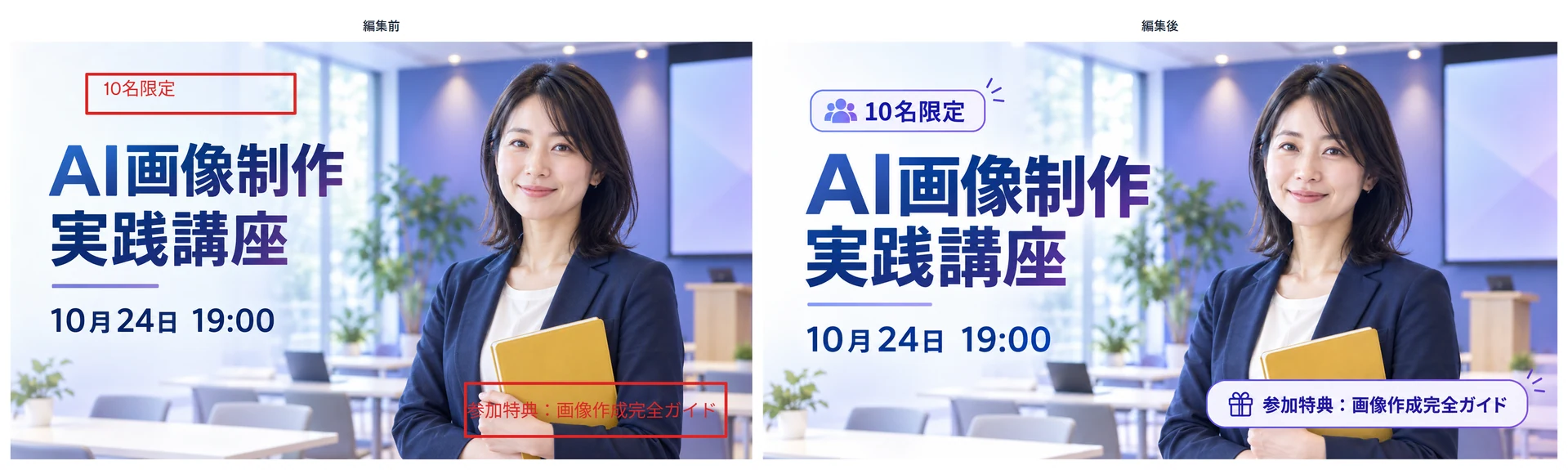
人物入りのセミナー画像の上に、赤枠と「10名限定」「参加特典:画像作成完全ガイド」をラフに書き加えました。編集では「背景や今の人物はそのままで、文言や枠を追加したい。トーンや文言の位置、枠の形は整合性がとれるように調整して」と指示しています。 結果は赤いメモをそのまま清書したものではなく、元の青紫の配色に合わせた角丸のラベルになりました。
これが示すのは、ラフをきれいにするだけでなく、 今ある画像のデザインへ新しい情報をなじませられる ことです。 強調したい特典と見出しが競合したり、枠だけが浮いたりするときは、文字の大きさ、色、形、余白も一緒に整えるよう頼めます。元画像が人物入りでも、制作方法は人物なしのチラシへ応用できます。
一度に直す範囲は、デザイン上のつながりで決める
見出しを短くし、日時を目立たせ、枠を整える変更は、どれも情報の優先順位に関わります。そのため、一度にまとめて頼めます。 一方で、チラシから記事サムネイルへ掲載先と比率を変えるなら、新しい画像として構図を組み直す方が自然です。 特に縦長チラシの下部に置いた申込情報を、横長サムネイルへそのまま移す必要はありません。
画像を見て気になる点を自分で言葉にできなくても問題ありません。第7章では、画像をAIに見せて具体的な編集指示を作る方法を紹介します。
6. 背景透過と比率変更で、同じ企画を別の掲載先へ広げる
背景透過と比率変更は、仕上がった画像を別の用途へ使うための選択肢 です。 Images 2.5で初めて追加された機能ではなく、現在のChatGPT Imagesで使える方法として紹介します。通常画像、透明素材、縦長チラシ、横長の記事サムネイルは、一つの企画から作れても、掲載先によって必要な構図は違います。
透過素材は、必要な対象と透明にする範囲を伝える
人物やバッジ、図案だけを別の画像へ重ねたいなら、「残す対象」と「透明にする範囲」を伝えてください。 たとえば「円形のバッジの内側は濃紺、文字は白。円の外側は完全に透明」と指定すると、背景のない素材を作れます。文字を入れた透明PNGのバッジや、既存の告知画像から人物とノートだけを抜き出した透明PNGも作れます。
透過画像は、 PNGとして保存し、重ねる先の背景色で見え方を確認する のが実務的です。 白い文字が透明領域に近いと、白背景の画面では見えにくくなります。保存後は、実際に重ねる背景で文字や輪郭が見えるかを確認してください。
SNS・サムネイル・OGPは、掲載先に合わせて比率を変える
縦長のセミナーチラシと横長の記事サムネイルは、同じ企画でも読まれる場所が違います。前者には日時や申込情報を下まで載せ、後者は縮小されても読める短い見出しを中心にします。 同じトーンを保って別構図を作ることが、無理なトリミングを減らす近道 です。
OGP画像は、記事URLをSNSやチャットで共有したときに、タイトルなどと一緒に表示される画像です。
| 用途の例 | 比率の目安 | 配置の考え方 |
|---|---|---|
| SNSの正方形投稿 | 1:1 | 主題と短いコピーを中央で読ませる |
| 縦長チラシ・SNS縦投稿 | 3:4、4:5など | 見出し、開催情報、申込導線を縦に分ける |
| ストーリーなど全画面表示 | 9:16 | 上下のUIに隠れない位置へ文字を置く |
| 記事サムネイル | サイト指定、16:9など | 小さな表示でも主題が伝わる要素へ絞る |
| OGP画像 | サイト指定、40:21など | URL共有時に表示される画像。文字を端へ寄せすぎない |
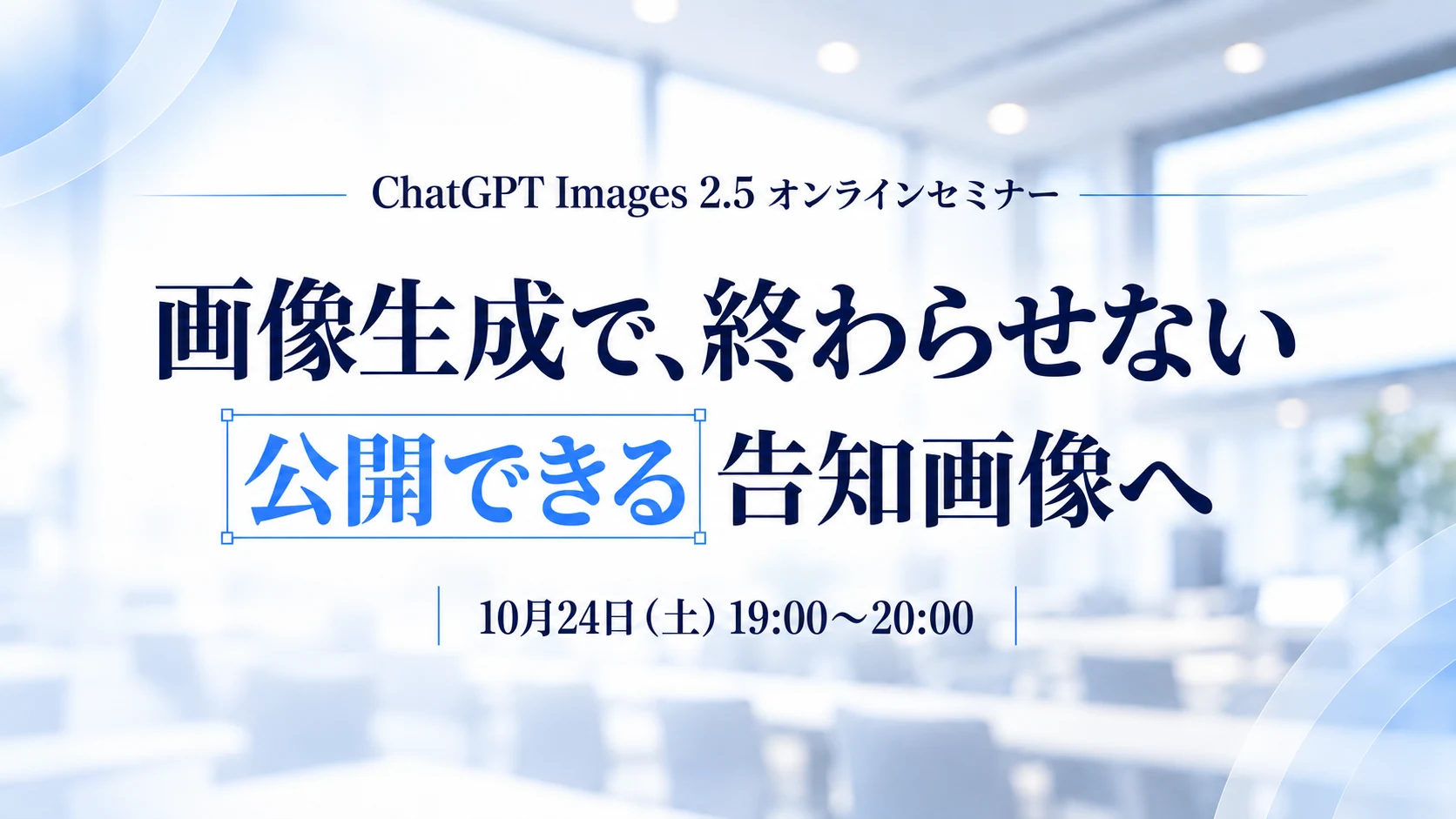
記事サムネイルと兼用できるサイトもありますが、指定が異なる場合は、別の画像を用意してください。同じ企画から作った横長のサムネイルと40:21のOGPでも、文字を置ける範囲は異なります。単純に切り抜くのではなく、サムネイルでは見出しを中央寄りに、横幅の広いOGPでは見出しと日時を左寄りに組み直す方法があります。画像を生成するたびに、その用途に必要な比率を指定すると、前の指示を意図せず引き継ぐのを防げます。
7. 思いどおりにならないときは、AIに修正案を作らせて立て直す
高品質な画像でも、公開したい印象と違うなら、どこをどう直すかをAIに言語化させる 方法があります。 「安っぽい」「文字が目に入らない」と感じても、自分でデザイン用語を覚えてから指示する必要はありません。期待した画像にならないときは、指示文だけでなく、基準にした画像、前の会話で指定した条件、今回の生成結果を順に確認してください。
方向性が合ってきたら、生成画像を自己レビューさせる
修正を重ねて方向性が合ってきたら、現在の画像について、セミナーチラシとしての自己レビューをAIに頼んでください。 ここでは新しい画像を作らせず、今の画像で残す点と直す点を整理してもらってください。
「前の画像をレビューして」と頼むと、会話の流れから対象画像の改善点を整理できます。ここで区別したいのは、画像を見て改善点を考えるAIと、その指示を受けて画像を出力する画像生成モデルです。 ただし、レビューでAIが画像を正しく捉えられていても、再生成や編集の結果は画像生成モデルに依存するため、どの部分を維持するかがずれる場合があります。
新規生成と既存画像の編集を分ける
OpenAIの公式ヘルプでは、生成画像を選ぶか、既存画像をアップロードして変更内容を伝える方法が案内されています。また、Images 2.5の公式発表では、指定箇所だけを編集してほかのディテールを保つ精度と、会話を重ねた編集の一貫性が向上したと説明しています。 ただし、説明は「より正確」「維持されやすい」という改善であり、指定していない部分が毎回まったく同じピクセルで固定されるという意味ではありません。
- 新規生成:指示文と会話の文脈を基に画像を作るため、同じトーンを指定してもレイアウトや書体は変わり得ます。
- 既存画像の編集:基準画像と今回の修正指示を基に変更するため、元画像は保たれやすくなります。ただし、編集結果は新しい画像として出力されるため、周囲の文字や背景まで微妙に変わる場合があります。
画像編集は、Photoshopのように元の編集データを保持したレイヤーを操作するのではなく、基準画像と今回の指示から編集結果を作ります。編集するときは、基準にしたい画像を選択または添付し、「この画像を基準に、指定箇所以外は維持してください」と伝えてください。
例えば、次のように自己レビューを頼めます。
方向性が合ってきました。背景に何か加えた方がよいかも含めて、セミナー告知チラシとして今の画像を自己レビューしてください。残す点、改善する点、次に送る編集指示を分けてください。
自己レビューでは、良くなった部分を残したまま、次に直す箇所を具体化させます。 文字の優先順位、余白、背景、色使い、01〜03の統一感、日時と申込導線の見つけやすさ、AI生成らしさなど、確認してほしい観点を追加しても構いません。人を入れた画像に違和感があるなら、人物を細かく直し続けるほかに、人物なしのタイポグラフィと背景モチーフで作り直す方法もあります。
チャットを分けるかは、過去の条件を引き継ぎたいかで決める
同じ画像の日付だけを変える場合に加えて、縦長のセミナーチラシから同じセミナーの記事サムネイルを作る場合も、背景・配色・書体・文字のトーンなどを引き継ぎたいなら、同じチャットで続けると便利です。用途を変えるときは、「配色と背景の雰囲気は維持する」「記事サムネイル用の横長構図にする」「日時や申込情報は外す」のように、残す条件と変える条件を分けて伝えてください。
ただし、同じチャットでは、以前に指定した比率が、その後の画像生成にも引き継がれることがあります。例えば、OGP画像に40:21を指定した後、比率を指定せずに別の画像を生成すると、同じ40:21で生成されることがありました。同じトーンを引き継ぐ場合でも、用途や掲載先が変わるときは、必要な比率を改めて指定しましょう。
一方、別企画の画像を作る場合や、これまでのデザイン条件を引き継がずに作り直したい場合は、新しいチャットへ必要な画像を添付し、今回の比率・入れる文字・参考にするトーンを指定してください。チャットを変える目安は、用途が変わったかではなく、過去の文脈やデザイン条件を引き継ぎたいかどうかです。
指示文で位置が伝わらなければ、画像上で示す
「右下あたりに置いて」と言葉で伝えても違う位置になるなら、画像上で加えたい位置を示してください。ラフな赤枠と文字を添えた告知画像では、枠と文言をまとめてトーンへ合わせる編集ができました。 修正対象がはっきりしているときは、言葉と書き込みを併用すると伝えやすくなります。
8. 公開前は、サイズとファイル形式だけ整える
ChatGPTから保存した画像が掲載先の条件を満たしているなら、そのまま使えます。 サイズやファイル形式の指定がある場合だけ、公開前にリサイズ、トリミング、WebP変換などを行ってください。 画像を作り直す工程ではなく、入稿条件へ合わせる最後の調整です。
1枚だけなら、Webサービスや画像編集ツールで十分
画像が1枚なら、「画像 リサイズ」「PNG WebP 変換」などで見つかるWebサービスや、普段使っている画像編集ツールで対応できます。幅と高さを入力し、保存形式を選ぶだけで終わる作業なら、コードを書く必要はありません。
注意したいのは、比率とピクセル数の違いです。 たとえば40:21の画像でも、掲載先が1200×630ピクセルを指定しているなら、最後にその寸法へ合わせてください。変換後は、文字が切れていないか、透過が残っているか、画像が粗くなっていないかを見れば十分です。
今後もAIへ任せたい作業は、手順ごとスキル化する
ChatGPT Imagesで生成した画像を実務で使うには、掲載先に合わせたリサイズやWebP変換など、画像生成だけでは完結しない作業もあります。 こうした仕上げを今後もAIへ任せたい場合は、画像生成からサイズ変更、形式変換までの流れを、再利用できるスキルとしてまとめると便利です。必要に応じてPythonなどの画像処理を組み込み、入力画像、掲載先のサイズ、出力形式、元画像を上書きしないことまで手順に含めてください。
再利用できる作業手順としてまとめる具体的な流れは、Agent Skills(SKILL.md)の作り方ガイドで説明しています。
たとえば、次のように頼めます。
今後、記事用画像の仕上げを繰り返し任せたいです。入力画像を指定サイズへ整え、WebPで別名保存する手順を提案してください。文字が切れないことと、透過画像では透明部分を保つことを条件にします。作業を再利用できるスキルとして整理し、必要ならPythonコードも作ってください。処理がうまくいかなかった場合は、考えられる原因と直し方も説明してください。
この頼み方なら、先に細かな仕様を自分で決め切れなくても、AIと相談しながら手順を固められます。一度作った手順は、実際の画像で確認してから次の作業へ使い回してみてください。
9. プラン・端末による違いとCodexでの画像生成を確認する
Images 2.5は無料プランを含むすべてのプランへ提供されていますが、使える回数や画面上の機能はプラン・端末・モードによって異なります。 ここでは、無料プラン、Sketch・Templates、Codex、APIモデルの違いだけを整理します。
ChatGPT Images 2.5は無料プランでも使える?
OpenAIは、Images 2.5を無料プランを含むすべてのプランへ提供すると案内しています。ただし、画像生成の回数や使えるモードはアカウントの利用条件によって変わります。 固定の回数を覚えるより、現在の画面に表示される操作と残りの上限を見る方が確実です。
SketchやTemplatesが見つからないときは?
OpenAIの現行案内では、SketchはChatGPTのモバイルアプリで入力欄に@を入力して開始します。TemplatesはImages画面から選べますが、ChatGPT Workモードではまだ提供されていません。目的の機能が表示されない場合でも、会話で用途を伝えたり、画像を添付して修正内容を文章で指定したりできます。 Sketchは配置を伝える方法の一つであり、画像制作に必須の機能ではありません。
Codexでも画像を作れる?
Codexで記事制作や画像作成をまとめて進めたい人は、画像を生成・編集する機能を利用できます。利用できるモデルや機能を厳密に確認したい場合は、Codexの画像生成案内など、最新の公式情報を確認してください。
通常の画像制作では、Codex上で利用できる画像生成機能を使えます。
FlareとSunburstは、APIを使う開発者向け
APIで画像生成を組み込む場合は、Flare・Sunburstなどがあります。用途に合うモデルは、最新の公式情報で確認してください。
コピペ用:縦長セミナーチラシの完成版プロンプト
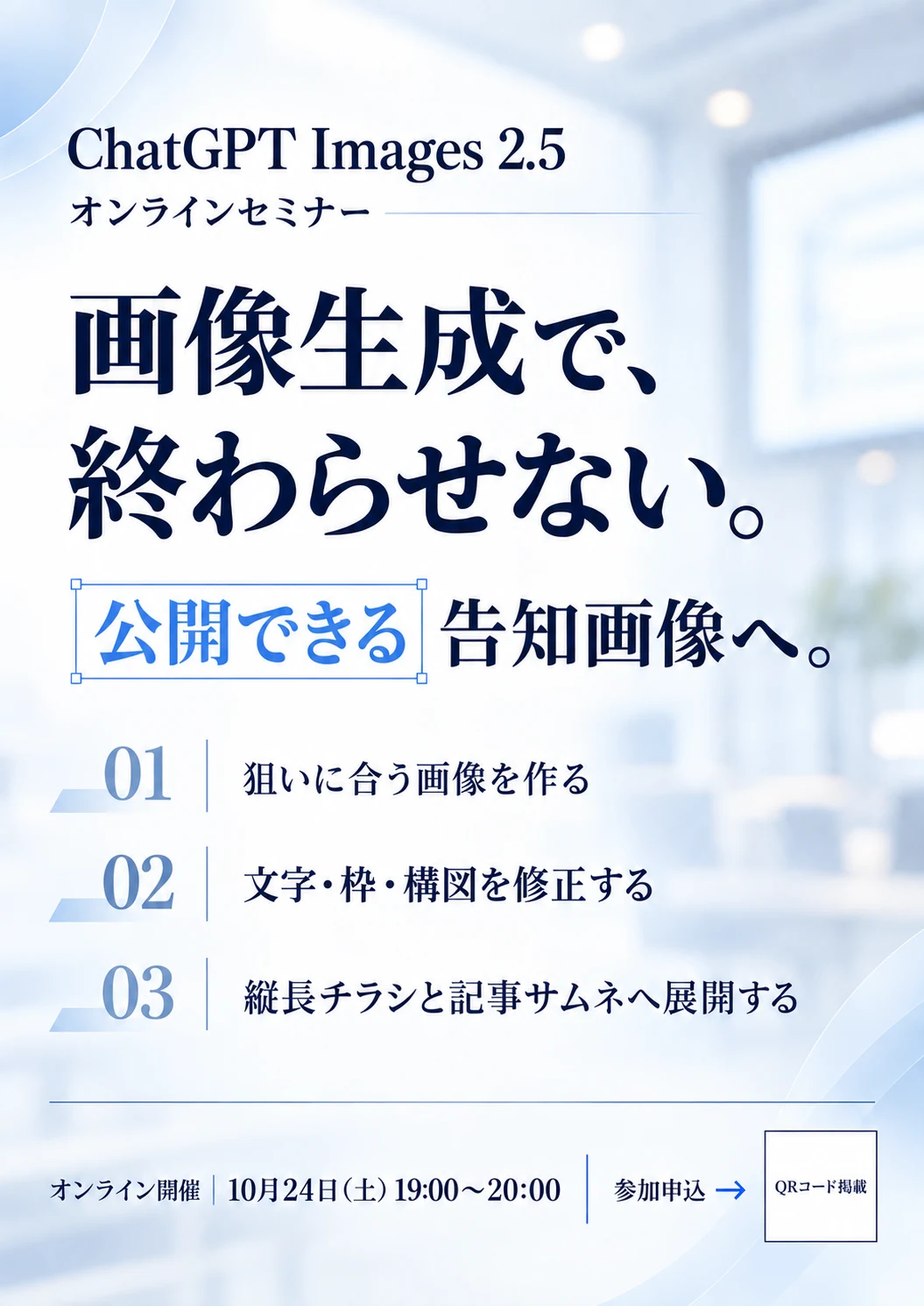
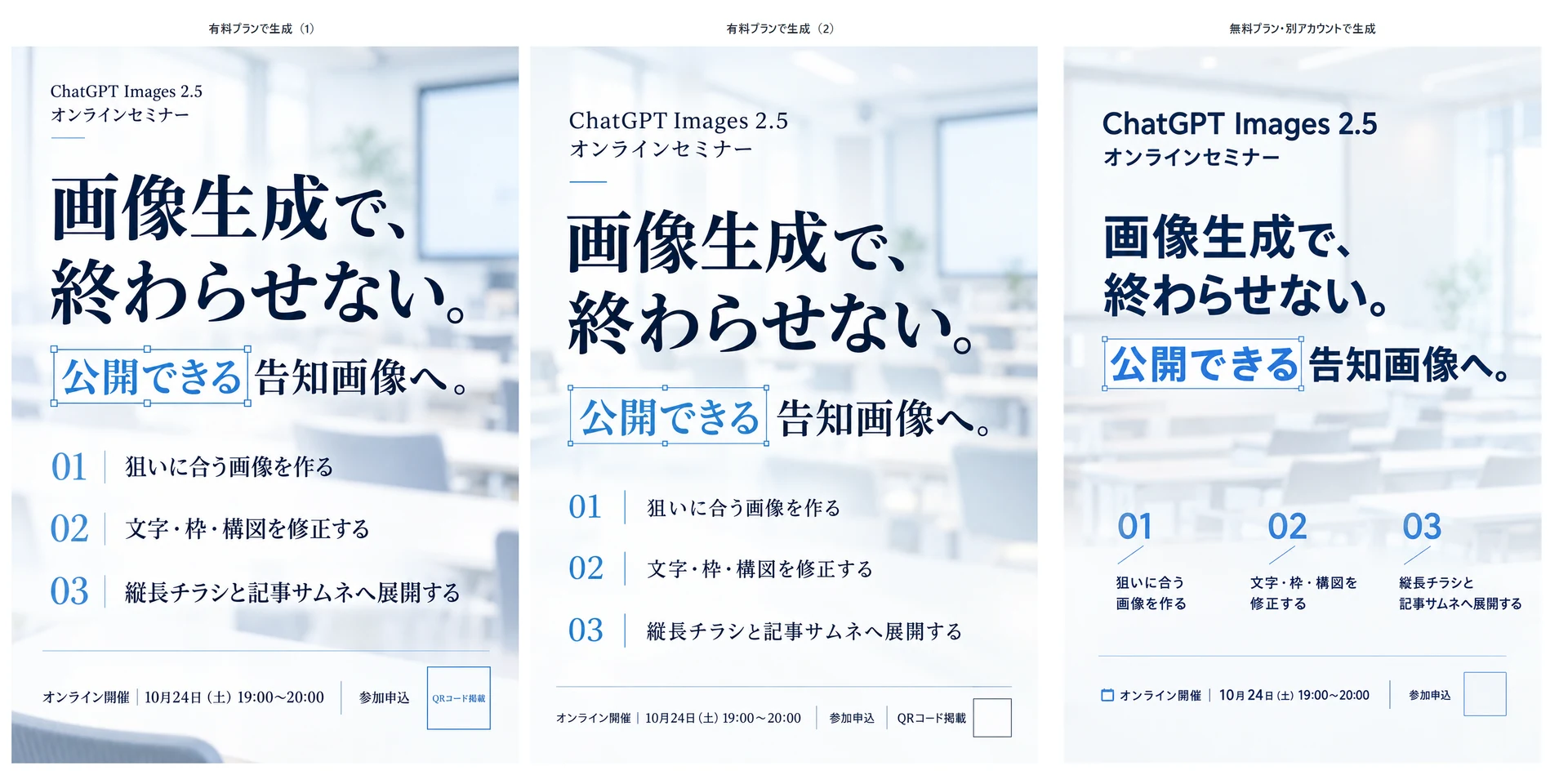
最後に、修正内容をまとめた完成版プロンプトを掲載します。同じプロンプトを使い、有料プランで2枚、無料プランで1枚を生成しました。3枚とも、掲載文言の階層、明るくぼかしたセミナールーム、濃紺とブルーの配色、01〜03、最下部の開催情報という大枠が共通しました。
一方、書体、01〜03の並べ方、QR欄の細部は異なります。同じプロンプトでも出力は変わるため、毎回同じレイアウトになるわけではありません。重要な条件とデザインの方向性を揃えながら、生成後に細部を確認してください。
無料プランで生成した画像は、有料プランの2枚より最初に生成した画像の品質が低く、修正指示も反映されにくい結果でした。それでも、画像をレビューさせ、改善点を基に修正を重ねると、方向性を近づけられました。この3枚の比較だけでプラン間の一般的な性能差を断定することはできませんが、 実務では一度の出力だけで判断せず、レビューして修正する工程を前提にすることが重要です。
以下をそのまま使い、セミナー名、日時、掲載文言、色などを自分の企画へ置き換えてください。
ChatGPT Images 2.5を使ったオンラインセミナーの参加者募集用に、
日本語の縦長チラシを1枚制作してください。

完成した平面のチラシ画像として制作し、
紙の撮影写真やスマートフォンのモックアップにはしないでください。

対象は、告知画像を自分で作りたい広報・SNS・記事制作担当者です。
「画像を生成するだけではなく、文字・枠・構図を修正し、
公開に使える告知画像まで仕上げる方法を学べるセミナー」
であることが一目で伝わるデザインにしてください。

【掲載する文言】

ChatGPT Images 2.5
オンラインセミナー

画像生成で、
終わらせない。

公開できる告知画像へ。

01 狙いに合う画像を作る
02 文字・枠・構図を修正する
03 縦長チラシと記事サムネイルへ展開する

オンライン開催|10月24日(土)19:00〜20:00

参加申込

QRコード掲載

【レイアウト】

・縦長のセミナー告知チラシ
・上部に「ChatGPT Images 2.5」「オンラインセミナー」を2行で配置
・その下にメインコピー「画像生成で、終わらせない。」を最も大きく配置
・続けて「公開できる告知画像へ。」を2番目に大きく配置
・「公開できる」の文字だけ、画像編集ソフトで文字を選択しているような細いブルーの選択枠と小さなハンドルを付ける
・選択枠はあくまで控えめにし、編集途中のスクリーンショットのようには見せない
・中央〜下部に01、02、03の3項目を配置
・01、02、03は完全に並列の情報として扱う
・3項目の文字サイズ、太さ、数字のサイズをすべて統一する
・特定の項目だけ太くしたり、大きくしたり、色を変えたりしない
・カード型UIにはせず、余白を使ったシンプルな文字組みにする
・最下部に横一列で、「オンライン開催|10月24日(土)19:00〜20:00」「参加申込」「QRコード掲載用の正方形」を整理して配置する
・「参加申込」は大きくしすぎない
・QR欄は実際のQRコードに差し替えるための空欄とし、読み取れる架空のQRコードは生成しない

【背景】

明るくモダンなセミナールームを背景にしてください。

・人物はいない
・大型スクリーン、机、椅子などがうっすら分かる程度
・背景全体をかなり強くぼかす
・白〜淡いブルーグレーを中心とした明るい空間
・背景写真そのものを見せるのではなく、セミナー会場らしい奥行きと質感だけを感じさせる
・右側の窓やスクリーンが強く目立たないようにする
・文字の可読性を最優先する

【色】

使用する強い色は2色に限定してください。

・濃紺:メインの文字
・落ち着いたブルー:アクセント

背景は白〜非常に薄いブルーグレー。

オレンジ、赤、黄色、緑などの強い差し色は使わないでください。

ブルーは、
・「公開できる」
・選択枠
・番号や細い区切り線などの一部
だけに限定し、使いすぎないでください。

【デザインの方向性】

・現代的
・知的
・清潔感がある
・余白を十分に取る
・企業研修資料のように堅すぎない
・安価なセミナー広告のように派手にしない
・SaaSのUIカードを並べたようなデザインにしない
・アイコンを多用しない
・文字と余白を主役にする
・全体を整えすぎて機械的に見せないが、情報階層は明確にする

【禁止事項】

人物
架空の講師
画像生成のサンプル作品
山・夕日などのサンプル画像
中身のないプレビューカード
3Dオブジェクト
派手なグラデーション
オレンジ系アクセント
架空のQRコード
参加費
定員
特典
主催者名
URL
英語の飾り文句
指定していない説明文
余計な文字

を追加しないでください。
まとめ
Images 2.5では、画像を生成するだけでなく、文字や構図を修正し、公開に使える状態まで仕上げられます。 まずは縦長のセミナーチラシか記事サムネイルを一つ選び、掲載先と必要な文字を伝えて候補を作ってみてください。 見た目が惜しければ、AIに修正指示を考えてもらってください。チャットは、過去の条件を引き継ぎたいかどうかで選び、用途が変わるときは必要な比率や文字を改めて指定してください。 最後に文字と入稿形式を確かめれば、公開できる状態かを判断し、必要な仕上げだけを加えられます。
参考記事・資料
公式情報
AI実務
関連記事
同じ領域から、現在の記事に近い内容を紹介します。