
ChatGPT Workとは?できること・使い方から「仕事が変わる理由」まで完全解説

ChatGPTに質問して答えを得るだけでなく、 調査から資料作成までまとめて任せたい。 そう考えたときに候補になるのが「ChatGPT Work」です。
一方で、ChatGPTには従来のChat、開発作業に強いCodex、Web版、デスクトップアプリ、Projects、Scheduled Tasksなどもあります。 「どれを使えばよいのか」「Webとパソコン内の作業はつながるのか」 と迷う人も多いでしょう。
ChatGPT Workは、単に長い回答を生成する機能ではありません。 ゴールと材料を渡し、調査・判断・作業を進め、確認できる成果物まで作ってもらうための仕事モード です。WebのChatやPluginsで情報を集め、デスクトップのWorkでローカルファイルを扱い、SkillsとScheduled Tasksで手順や実行時期を決める。これらは一つの設定で自動的につながるわけではありませんが、複数の機能を組み合わせて仕事を継続させる流れを作れる段階になっています。
この記事では、2026年8月時点のOpenAI公式情報をもとに、ChatGPT Workの定義、できること、Chat・Codexとの違い、料金、使い方、注意点を解説します。さらに、WebのChatで集めた情報をデスクトップの作業へつなぎ、その成果を更新・共有していくと、仕事の進め方がどう変わるのかまで紹介します。
この記事のまとめ
- ChatGPT Workは、明確な成果を伴う仕事をChatGPTへ委任するためのモード です。
- Web、アップロードファイル、Plugins、ローカルファイルなど、複数の情報源を成果物へまとめられます。
- Chatは回答や相談、WorkとCodexは長めの実作業に使います。 非コーディング作業では実感値の差が小さく、無理に使い分ける必要はありません。
- WebのChat、デスクトップのローカルWork、Skills、Scheduled Tasksを組み合わせると、情報収集から成果物の更新まで続けられます。 ただし、最初の設定と確認は必要です。
- 最初は、結果を確認できてやり直せる単発作業から始め、うまくいった手順をSkillやScheduled Tasksへ広げましょう。
- 1. ChatGPT Workとは?「回答」ではなく「仕事の完了」を頼む体験
- 2. ChatGPT Workでできること:複数の情報源を成果物と継続作業につなげる
- 3. Chat・Work・Codexの違い:境界が分かりにくいのは中核能力が重なるから
- 4. Webとデスクトップの連続性:Chatで集め、Workでローカル作業へつなぐ
- 5. OpenAIは「回答するAI」から「仕事を進める環境」へ変わっている
- 6. ChatGPT Workの使い方:ゴール・材料・判断基準・確認点を渡す
- 7. ChatGPT Workの料金:各プランに含まれるがCodexと利用枠を共有する
- 8. ChatGPT Workを安心して使うために、人が確認するポイント
- まとめ
1. ChatGPT Workとは?「回答」ではなく「仕事の完了」を頼む体験
ChatGPT Workとは、 ChatGPTへ実際の仕事を委任し、レビューできる結果を受け取るためのモード です。新しいAIモデルの名前でも、ChatGPTとは別の独立サービスでもありません。
通常のChatは、質問への回答、説明、アイデア出し、短い下書きに向いています。たとえば「この用語を説明して」「メールの文面を考えて」といった、その場の対話で解決する依頼です。
Workは、 明確なゴールがあり、複数の手順や材料を使い、最後に成果物を残したい仕事に向いています。 OpenAIは例として、ブリーフ、プレゼンテーション、分析、定期更新、ワークフロー、確認して利用できるファイルなどを挙げています。ファイルやPlugins、許可されたツールを使って情報を集め、作業を進められるのが特徴です。詳しい定義はChatGPT Work公式ガイド(英語)で確認できます。
たとえば、競合サービスについてChatへ質問すると、比較のポイントや説明文が返ってきます。Workへ「公式サイトと添付した営業資料を調べ、料金・機能・導入条件を比較し、会議用のスライドを作成して」と頼むと、調査から比較、ファイル作成までが一つの仕事になります。
ここで大切なのは、AIが勝手にすべてを決めるわけではないことです。ユーザーは進捗を確認し、追加情報を渡し、途中で方向を変え、重要な操作を承認できます。つまりWorkは、 人間の代わりになる仕組みというより、人間が確認しながら仕事を前へ進める作業環境 と捉えると分かりやすいでしょう。
2. ChatGPT Workでできること:複数の情報源を成果物と継続作業につなげる
ChatGPT Workの実用性は、文書や表を作れることだけではありません。 Web上の情報、社内サービス、アップロードファイル、PC内の資料など、離れた場所にある材料を一つの仕事へ集め、確認できる成果物にすること にあります。
この章では、ChatGPT Workを実務につなげる仕組みを、 複数のデータソース、Plugins、Skills、Scheduled Tasksの4つに分けて見ていきます。 まず情報を集めて成果物にする方法を確認し、その後に使えた手順を残して繰り返す方法まで整理します。
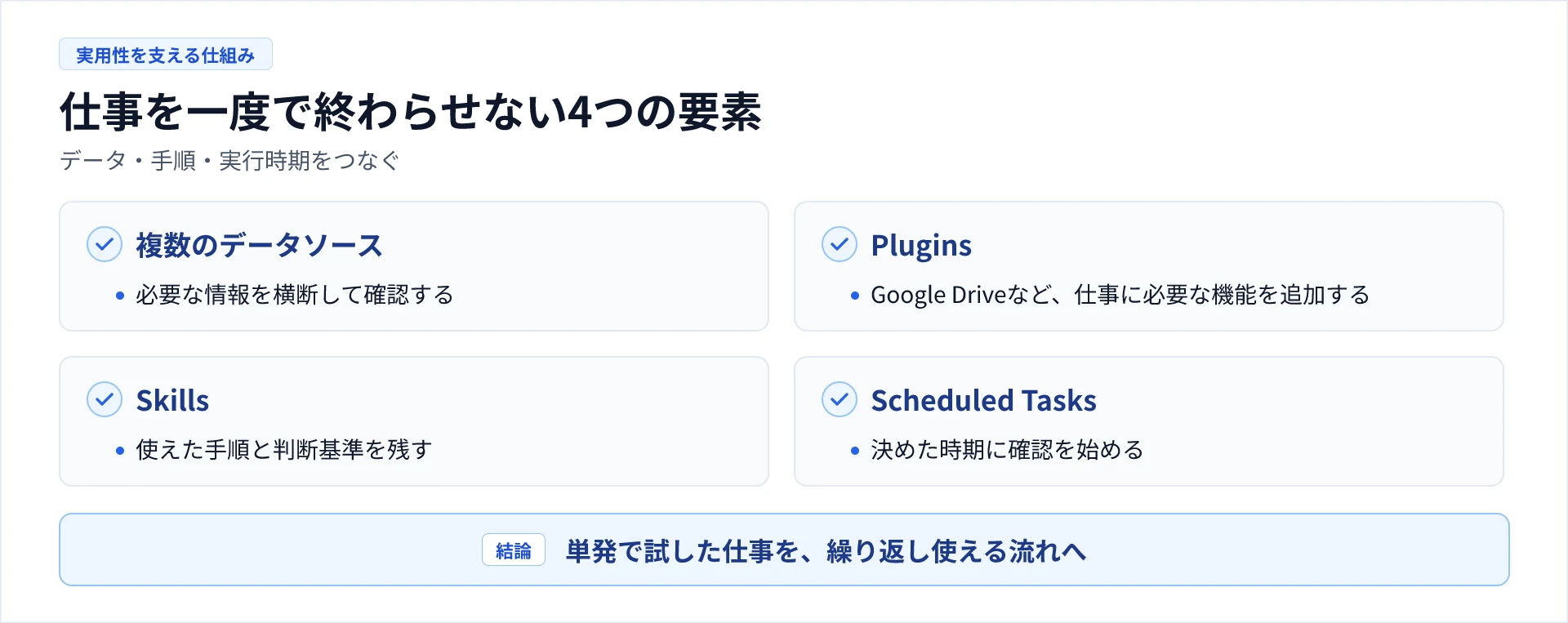 ▲ 図:ChatGPT Workを一度の作業で終わらせず、継続して使うための4つの要素
4つは別々の機能ですが、 情報を集める、外部サービスを使う、手順を残す、決めた時期に確認する という役割でつながります。以下では、まず情報源と成果物の関係から見ていきます。
Web・社内サービス・ローカル資料を一つの仕事で扱う
WebのChatでは、Web検索、アップロードしたファイル、Projects、接続したPluginsなどを使って情報を集められます。Pluginsは、Google DriveやSlackなど、外部サービスの情報や機能をChatGPTから利用するための拡張手段です。
PC内のフォルダやファイルが必要な仕事では、デスクトップのWorkを使います。 たとえば、Web上の公式情報とGoogle Driveの商品資料を確認し、最後にPC内の比較表や記事原稿へ反映するといった役割分担ができます。すべての情報を毎回一つのチャットへ貼り直さなくても、材料のある場所に合わせて使う機能を選べるのが強みです。
調査結果を文書・スプレッドシート・スライドへ仕上げる
Workでは、集めた情報を要約して終わらせず、あとから確認・編集・共有できるファイルへ進められます。
- 企画・提案資料
調査結果、顧客の声、既存資料から、比較資料や提案スライドを作る。 - マーケティング資料
検索結果、既存記事、商品資料から、記事構成や施策案を作る。 - 管理用スプレッドシート
CSVや複数の表を整理し、進捗台帳や更新しやすい数式を作る。 - 社内文書
会議メモや規程から、議事録、手順書、確認用の下書きを作る。 - Webサイト・簡単な業務ツール
Sitesを使い、作成した内容をWeb上で公開・共有する。公開後の管理も必要になるため、必要な場合に選ぶ。
スプレッドシートでは、AIが出した最終値だけを貼るより、数式と参照元を残し、元データと照合できる形にする方が安全です。 成果物を再利用・検証できる状態にすることが、単なる回答生成との大きな違い です。
SkillsとScheduled Tasksで、同じ調査や更新を繰り返す
Skillsは、確認する情報源、判断基準、出力形式、止める条件など、繰り返し使う仕事の進め方を保存する仕組みです。 Scheduled Tasksは、その仕事を指定した日時にバックグラウンドで実行します。
AI Skillの考え方や、業務手順を再利用できる形にする方法は、業務をAI Skillにする方法でも解説しています。
対象は競合情報だけではありません。業界ニュース、制度やガイドライン、取引先の発表、商品仕様、採用情報、社内プロジェクトの更新など、時間とともに変わる情報の確認に応用できます。変更点を見つけ、関連する資料の更新候補まで出してもらえば、毎回ゼロから調べ直す負担を減らせます。
ただし、複数の情報源を読み、重要な変更を選び、既存の成果物へ反映する運用は難易度が高めです。Workを選ぶだけで自動化されるものではありません。最初に単発で試し、参照先と判断ルールをSkillにまとめ、必要なPluginを接続し、結果を確認できる状態にしてからScheduled Tasksへ広げます。 ChatGPTの中でこうした継続業務を組み立てられるようになった一方、実用化には小さな業務設計が必要 です。
実用例:変化する情報を集め、必要な成果物だけ更新する
たとえば、新しい商品やサービスに関する情報を継続的に追う仕事です。WebのChatで公式サイトやニュースを確認し、Pluginsを通じてGoogle Driveの商品資料やSlackに集まった現場の声も探します。Skillには、確認する情報源、変更として扱う条件、根拠の残し方、出力形式を記録します。
Scheduled Tasksでは、毎週または毎月、 前回から変わった点と確認が必要な点だけを報告してもらいます。 変更を既存の比較表、提案資料、記事、社内ページへ反映するときは、デスクトップのWorkでPC内のファイルを扱います。競合調査、制度改定の確認、商品情報の更新、社内プロジェクトの整理など、対象が変わっても基本の流れは同じです。
この一連の仕事を最初から完全自動で動かすのは現実的ではありません。 まず変更候補の報告までを任せ、人が内容を確認してから成果物を更新する形 なら、実用性と安全性を両立しやすくなります。
3. Chat・Work・Codexの違い:境界が分かりにくいのは中核能力が重なるから
Chat、Work、Codexは、できることが完全に分離されているわけではありません。特にWorkとCodexは、非コーディング作業で中核能力が重なります。利用者が違いを理解できていないというより、 実際に境界が薄いのです。
ChatとWorkの違い:その場の回答か、複数ステップの実作業か
短い相談や一つの答えが欲しい場合はChatが向きます。「商品の強みを3つ考えて」「会議の論点を整理して」といった依頼なら、対話しながら方向を決められます。
複数の材料や手順を使い、完成ファイルや継続する作業まで任せたい場合はWorkが候補です。「会議の論点を整理する」で終わらず、議事録、決定事項、担当者別のタスクまで作り、必要なら定期更新する仕事です。まずは、 その場の回答が欲しいのか、複数ステップの実作業を進めてほしいのか でChatとWorkを考えると分かりやすいでしょう。
WorkとCodexは、実感値ではほとんど変わらない場面がある
OpenAIは、非コーディング作業でCodexを使ってきた人は、そのままCodexを使ってもWorkへ移ってもよいと案内しています。つまりWorkは、Codexと同じ中核能力を、日常業務で取りかかりやすい形にした入口と考えられます。
そのため、文書作成、調査、ファイル整理、スプレッドシート、スライド、Webサイト、データ処理などは、WorkでもCodexでも進められる場面があります。「Workは非エンジニア専用、Codexはコード専用」と考えると、現在の製品像から離れてしまいます。
実際にReddit、Hacker News、GitHubの公開投稿を確認すると、「WorkとCodexを切り替えても見た目や挙動の違いが分からない」「切り替えを忘れていても実用上の差を感じなかった」「モードの関係が分かりにくい」という趣旨の声が複数あります。
※ユーザーの実感値について:これらは個々のユーザーによる投稿であり、利用者全体の傾向を示す調査ではありません。それでも、 非コーディング作業では、WorkとCodexを切り替えても実感値があまり変わらない という感覚が複数のユーザーで重なっている点は、使い分けを考える参考になります。
無理に使い分けず、明確な技術作業だけCodexを選べばよい
すでにCodexで文書や調査の仕事をしているなら、Workへ移る必要はありません。反対に、日常業務をWorkで進めていて問題がなければ、同じ依頼をCodexへ移す必要もありません。 多くの仕事では、普段使っている方から始めれば十分です。
Codexを明確に選びやすいのは、リポジトリを開き、 GitやCLIを使い、コード差分、テスト、ビルド、コードレビューまで確認したい場面 です。Codexはworktreeなど開発向けの情報や操作を前面に出しやすく、技術作業の経過を追いやすいからです。
Workは一般業務向け、Codexは技術・パワーユーザー向けという入口や表示の違いはあります。ただ、多くの場面では「これはWorkでしかできない」と考える必要はありません。 通常はどちらでもよく、明確な開発作業だけCodexを選ぶ という捉え方が、ユーザーの実感に近いでしょう。
4. Webとデスクトップの連続性:Chatで集め、Workでローカル作業へつなぐ
WebのChatとデスクトップのローカルWorkは、扱いやすい情報が異なります。WebのChatではWeb検索や接続した情報源を使って調べ、そのチャットをデスクトップアプリで開いてローカルのWorkへ引き継げます。ローカルのWorkでは、調査の続きをPC内のファイルやアプリを使う作業へ進められます。 Webで調べ、ローカルで成果物へ仕上げる流れを作れること が、現在のChatGPTの実用的な強みです。
これはWebとデスクトップが同じ機能を持つという意味ではありません。 WebのChatで情報を集め、同じチャットをデスクトップで開き、ローカルのWorkでPC内の成果物へ仕上げる3段階 で考えると、それぞれの役割が分かりやすくなります。
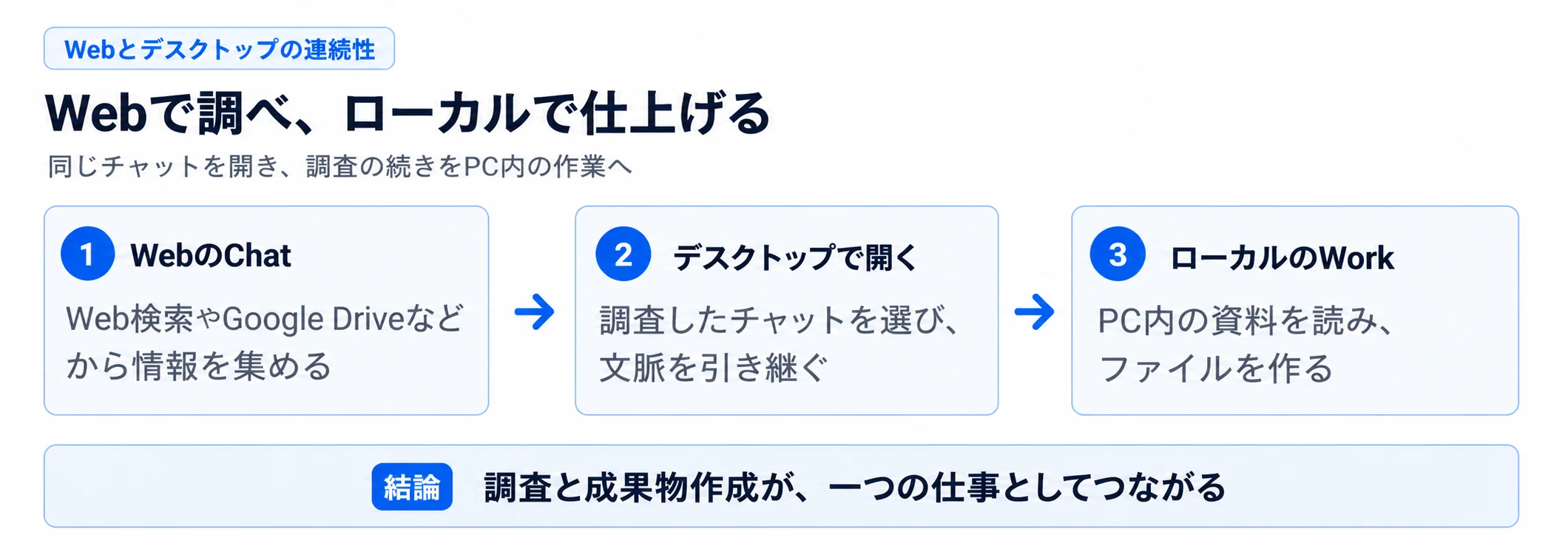 ▲ 図:Webで調べた内容を、デスクトップのローカルWorkで成果物へ仕上げる3段階
ポイントは、Webとローカルを別々の作業にしないことです。 調査したチャットをデスクトップで開くことで、集めた情報や判断の経緯を引き継いだままPC内の作業へ進めます。
WebのChat:Web検索・Plugins・Scheduled Tasksを使う
WebのChatでは、Web検索、アップロードファイル、Projects、Pluginsなどを使って調査や相談を進められます。PC内のフォルダを直接扱わない仕事なら、ブラウザ上で情報収集から成果物の下書きまで進められます。
Webで調査や論点整理を進めたら、 そのチャットをデスクトップアプリで開き、ローカルのWorkへ引き継げます。 調査内容を踏まえてPC内の資料を読み、既存ファイルの編集や成果物の作成へ進められるため、Webとローカルで同じ説明を最初から繰り返す必要がありません。
デスクトップのローカルWork:PC内のファイル・アプリ・ブラウザを扱う
ChatGPTデスクトップアプリでは、PC内のフォルダを作業場所として選べます。利用可能なツールに応じて、ローカルファイル、アプリ、ブラウザを使う仕事も任せられます。
社内フォルダの資料整理、ローカルCSVからの管理表作成、既存の原稿やWebサイトの更新など、PC内の材料が必要ならローカルのWorkを選びます。
Projects:ChatGPT上の文脈とローカルフォルダを整理する
デスクトップアプリのProjects画面には、次の2種類が表示されます。
- ChatGPT Project
関連チャット、アップロードファイル、接続した情報源、共通指示をまとめます。PC内フォルダへ直接アクセスするものではありません。 - ローカルプロジェクト
選択したPC内フォルダを作業対象にします。ローカル資料やファイル変更が必要な仕事に向いています。
同じProjects画面に並んでいても、 ChatGPT Projectとローカルプロジェクトでは参照できる場所が異なります。 Webで続けたい資料はChatGPT Projectへアップロードし、PC内で編集したいファイルはローカルプロジェクトとして選ぶと、作業場所を迷いません。
Scheduled TasksとRemote:時間と場所をまたいで仕事を動かす
Web側のScheduled Tasksは、アップロードした材料や接続ツールを利用できますが、PC内フォルダを直接操作することはできません。デスクトップのローカルプロジェクトを使う定期作業では、PCとアプリを動かしておく必要があります。
Codexには、モバイルアプリから接続中のPC上のタスクを開始・指示・承認・レビューできるRemoteもあります。対象はCodexの技術作業が中心ですが、 外出先からローカルPCの仕事を動かし、結果を確認する接点が生まれている ことが重要です。
Webとローカルは、役割を決めることでつながる
Web側のScheduled TasksやChatGPT Projectは、PC内フォルダを直接参照しません。PC内のファイルを扱う段階では、 対象のチャットをデスクトップアプリで開き、ローカルのWorkへ引き継ぎます。 ローカルのWorkを動かすには、PCとデスクトップアプリが必要です。
WebのChat、デスクトップのローカルWork、ローカルプロジェクト、Plugins、Skills、Scheduled Tasksを役割ごとに組み合わせれば、 Webで情報を集め、そのチャットをローカルへ引き継ぎ、成果物を仕上げて必要な更新を続ける流れ を設計できます。Webとローカルが別々に分断されるのではなく、一つの仕事として続けられる接点が生まれています。
5. OpenAIは「回答するAI」から「仕事を進める環境」へ変わっている
ChatGPT Workの価値は、文書作成や表計算といった個別機能の多さだけではありません。Projects、Plugins、Skills、Scheduled Tasks、デスクトップを組み合わせることで、 情報収集、作業、共有、更新を一つの流れとして設計できる環境 が見えてきます。
個別機能ではなく、仕事の前後をつなぐ仕組みとして見る
それぞれの役割は次のように整理できます。
- Projectsは文脈をつなぐ
関連チャット、ファイル、情報源、共通指示をまとめ、仕事の前提を繰り返し説明する手間を減らします。 - Pluginsは外部ツールをつなぐ
メール、ストレージ、チャットなど、仕事に必要な情報源や操作先を増やします。 - Skillsは進め方をつなぐ
社内ルール、判断基準、出力形式など、繰り返し使う仕事の手順を再利用します。 - Scheduled Tasksは時間をつなぐ
決めた手順を指定した日時に動かし、確認や更新を繰り返します。 - デスクトップはローカル環境をつなぐ
PC内のファイル、フォルダ、アプリ、ブラウザを仕事の対象にします。
個々の機能はすでに利用できますが、すべてが自動で連携するわけではありません。参照する情報源、判断ルール、更新先、確認する人を決め、Skillや指示として形にする必要があります。 簡単な一回の依頼から、複数機能を組み合わせた継続業務まで広げられるようになったこと が、現在の変化です。
WorkとCodexを中心に、仕事の入口がWeb・ローカルへ広がっている
Workは日常業務向け、Codexは技術作業向けという入口や表示の違いがあります。しかし、どちらもファイルや外部ツールを使い、複数ステップの作業を行い、レビューできる成果を残します。非コーディング作業では同じ中核能力が使われるため、 同じ依頼をしてもユーザーの実感差が小さい場面があります。
より重要なのは、入口の名前よりも、一つの仕事がWebの画面だけに閉じなくなっていることです。WebのChatで情報を集め、そのチャットをデスクトップのローカルWorkへ引き継ぎ、PC内の資料を使って成果物へ仕上げる。うまくいった確認手順はSkillsへ残し、Scheduled Tasksへ広げられます。
これらの接点を見ると、OpenAIは、 Webとローカルを行き来しながら、一つの仕事を続けられる環境 へ向かっていると考えられます。AIへ質問するたびにゼロから仕事を始めるのではなく、前回の文脈、手順、成果物を使って続きを任せる形です。
今は、Webから任意のPC内フォルダを直接操作できるわけではありません。そこで、調査や相談はWebのChatで進め、そのチャットをデスクトップのローカルWorkへ引き継いでPC内ファイルを扱います。繰り返す手順はSkills、実行時期はScheduled Tasksに任せることで、現在の機能だけでも 「回答をもらうAI」から「仕事の続きを任せる環境」への変化 を実感しやすくなります。
6. ChatGPT Workの使い方:ゴール・材料・判断基準・確認点を渡す
ChatGPT Workでは、 長いプロンプトより仕事の完了条件が重要です。 次の4段階で依頼すると、AIと人間の役割が明確になります。
手順1:WebのChatからデスクトップのローカルWorkへ引き継ぐ
Web検索、アップロードファイル、Pluginsを使う調査や相談は、WebのChatから始めます。必要な情報と進め方が見えたら、 そのチャットをデスクトップアプリで開き、ローカルのWorkへ引き継ぎます。
ローカルのWorkで社内フォルダ、ローカルCSV、PC上のアプリを扱い、Webで調べた内容を既存資料や成果物へ反映します。 Webで調べて、ローカルで仕上げる と考えると、使い分けに迷いません。
手順2:欲しい成果物と使う材料を明確にする
「最新情報を調べて」では、範囲と終了条件が分かりません。「指定した情報源を確認し、前回から変わった点と根拠をまとめ、既存資料の更新候補を出す」のように、誰が何に使う成果物かを伝えます。
材料として、添付ファイル、URL、Project、ローカルフォルダ、使用を許可するPluginを指定します。接続範囲は、その仕事に必要なものだけに絞ります。
手順3:判断基準・出力形式・完了条件を指定する
依頼には次の要素を入れます。
- ゴール
最終的に何を完成させるのか。 - 材料
どのファイル、URL、Project、Pluginを使うのか。 - 判断基準
正確性、分かりやすさ、費用など、何を優先するのか。 - 出力形式
文書、表、スライドなど、どの形で受け取るのか。 - 完了条件
必要な章、列、ページ数、出典、確認項目がそろった状態。
手順4:重要操作の前で止め、完成物を人間が確認する
外部送信、削除、上書き、公開、費用が発生する操作は、実行前に止めるよう指定します。 数字、固有名詞、引用、リンク、公開範囲も人間が確認してください。
最初は下書きやコピーしたファイルで試し、問題がなければ任せる範囲を広げます。
複数情報源の確認から成果物更新までつなぐ依頼例
新しい商品や制度、業界動向などを追い、既存の成果物へ反映するなら、次のように依頼できます。
目的:指定テーマの最新情報を確認し、既存の解説記事と管理表の更新候補を作る。
材料:指定した公式URL、Google Driveの関連資料、Slackの指定チャンネル、ローカルの資料フォルダを使う。
判断基準:前回から変わった点を優先し、事実と見立てを分け、根拠のない数字を使わない。
出力:変更点と出典の一覧、Markdownの記事修正案、更新対象を示した管理表。
確認点:公開、外部送信、既存ファイルの上書き前に停止する。
継続:単発実行で結果を確認した後、同じ確認手順をSkillにまとめ、Scheduled Tasksでは変更候補だけを報告する。
一回の依頼なら、材料と完成条件を指定するところから始められます。複数の情報源を定期確認し、ローカルの成果物まで更新する段階では、Pluginの接続、Skillの整備、Scheduled Tasksの試運転が必要です。 まず単発で成功させ、手順をSkillへ残し、最後に定期実行へ広げる と、難しい連携を一度に作り込まずに済みます。
7. ChatGPT Workの料金:各プランに含まれるがCodexと利用枠を共有する
ChatGPT Workを使うためだけに、独立した専用サービスを別契約する仕組みではありません。 2026年8月時点のOpenAI公式の料金・プラン情報(英語)では、ChatGPT WorkとCodexはFree、Go、Plus、Pro、Business、Edu、Enterpriseの各ChatGPTプランに含まれています。
Work専用の追加契約ではなく、ChatGPT各プランに含まれる
すでに対象のChatGPTプランを利用している場合は、まず自分の画面にWorkが表示されているか確認します。ただし、 プランに含まれることと、すべての機能を無制限に利用できることは別です。
Workの利用可否や上限は、プラン、モデル、タスクの規模、利用する環境やツールなどによって変わります。Scheduled TasksやPluginsなど、ワークスペース設定によって利用可否が異なる機能もあります。
Work・Codexの利用量と機能可否は最新画面で確認する
ChatGPT WorkとCodexは利用量を共有します。 ChatGPT内でWorkを多く使えば、その利用はCodexと同じ料金、クレジット、利用上限の仕組みで扱われます。そのため、WorkとCodexを別々の使い放題枠と考えないようにしてください。
料金や上限は変わる可能性があります。導入判断では、記事に書かれた固定回数や古い料金表だけを頼りにせず、 公式Pricingと自分のアカウント画面を確認するのが確実です。
8. ChatGPT Workを安心して使うために、人が確認するポイント
ChatGPT Workは文章を作るだけでなく、ファイル変更、外部送信、公開、定期実行まで仕事を進められます。この実行力を安心して活用するコツは、 確認しやすい仕事から始め、重要な操作には人間の承認を残すこと です。
最初に向くのは、結果を確認できてやり直せる業務
最初の候補には、次の条件を満たす業務が向いています。
- 完成物の良し悪しを人間が判断できる
- 間違っても元に戻せる、または再作成できる
- 機密情報や大きな金額を扱わない
- 繰り返し発生し、試す効果を測りやすい
- 材料と完成条件を明確にできる
記事の下書き、会議メモの整理、比較表、コピーしたデータでの集計などから始めると、Workの得意・不得意を確認できます。複数の情報源、Plugins、Skills、Scheduled Tasks、ローカルファイルを組み合わせる仕事は、その次の段階です。 まず同じ材料で単発実行し、結果を安定して確認できるようになってから、Skill化と定期実行へ進みましょう。
外部送信・削除・公開・重要判断は人間の承認を残す
顧客へのメール送信、既存ファイルの削除、公開サイトの更新、契約や採用に関わる判断などは、実行前に停止させます。「必要なら実行して」ではなく、 「案を作り、実行前に私の承認を求めて」と指定してください。
接続するPluginやフォルダも必要最小限にします。広い権限を渡すほど便利になりますが、誤った対象を読んだり変更したりする範囲も広がります。 便利さではなく、今回の仕事に必要な権限かどうかで選ぶこと が基本です。
数字・固有名詞・出典は元資料と照合する
AIが作った資料は、 文章が自然でも内容が正しいとは限りません。 金額、日付、割合、商品名、人名、制度名、引用、URLは元資料と照合します。
スプレッドシートでは、最終値だけを出させず、数式と参照元を残すと確認しやすくなります。調査記事では、公式情報、第三者の説明、AIの見立てを分け、出典URLと確認日を残します。
Scheduled Tasksは、最初の実行結果を必ず確認する
Scheduled Tasksは、間違った条件のまま繰り返すと、同じ問題を定期的に発生させます。最初は手動で1回実行し、対象、取得情報、出力形式、通知先が正しいことを確かめてからスケジュール化しましょう。 定期実行では、作成機能以上に「最初の確認」が重要です。
まとめ
ChatGPT Workは、質問への回答を得るだけでなく、ゴール、材料、ツールを渡し、確認できる成果物まで仕事を進めてもらうためのモードです。調査、分析、文書、表、スライド、定期的な確認まで対象が広がっています。
使い分けに迷ったら、 回答や相談はChat、長めの実作業はWorkまたはCodexです。 非コーディング作業では両者を切り替えても違いを感じにくい場面が多いため、すでに使っている方をそのまま使って構いません。Git、CLI、コード差分、テスト、コードレビューが中心ならCodexを選ぶ、という理解で十分です。
WebのChatで情報を集め、そのチャットをデスクトップのローカルWorkへ引き継いでPC内のファイルを扱い、Skillsに手順を残し、Scheduled Tasksで変更確認を続ける。個々の機能を組み合わせることで、 一つの仕事を場所や時間をまたいで続ける流れを設計できる段階 になっています。まだ完全に自動でつながるわけではなく、情報源の指定、Pluginの接続、Skillの整備、最初の実行確認が必要です。
最初の1件には、機密性が低く、繰り返し発生し、結果を確認できて、失敗しても戻せる業務を選びましょう。単発でうまくいった仕事から手順を残し、定期実行へ広げることで、 「回答を得るChatGPT」から「仕事の続きを任せるChatGPT」へ変化した実用性 を感じやすくなります。
AI実務
関連記事
同じ領域から、現在の記事に近い内容を紹介します。