
MCPの使い道とは?実務で使えるケース・使いにくいケースをリアルに解説

MCPという言葉を聞く機会が増えています。AIとNotionをつなぐ、Google Sheetsを読ませる、Canvaを操作させる、ブラウザを動かす。そう聞くと、MCPを入れれば、AIがいろいろな仕事を自動で進めてくれそうに見えます。ただ、 実務目線で見ると、そこまで単純ではありません。
MCPはAIが外部サービスとつながるための仕組みであって、業務の進め方そのものを作ってくれるものではありません。 使えるかどうかは、MCPの有無だけでなく、その作業が今のAIに向いているかで大きく変わります。
なお、以下の評価は 2026年時点の実務目線 です。MCPや各サービスのAI連携は変化が速いため、個別の仕様や対応状況は導入前に確認する前提になります。
この記事のまとめ
- MCPは、AIが外部サービスやデータにつながるための仕組みです。ただし、 接続できることと、実務で継続して使えることは別です。
- 実務でまず試しやすいのは、 文章を読む、要約する、分類する、下書きを作るといったAIが得意な業務 です。Notion、Word、Google Docs、メール、社内ナレッジはこの領域に入りやすくなります。
- Google Sheets、Salesforce、Playwright、Canvaは使える場面がありますが、複雑な表編集、長いブラウザ操作、細かなデザイン調整では、 API、既存機能、スクリプト、人による確認の方が安定することがあります。
- MCPを導入する前に、 「AIに任せる作業」「読ませる情報」「人が確認する場所」 を決めましょう。MCPを増やすより、小さな文章系業務から試す方が失敗しにくくなります。
MCPを実務で判断するには、 使いやすいケース、使いにくいケース、MCP・API・CLI・Skillの使い分けを分けて考える必要があります。 Notionは社内メモやDB管理、Google Sheetsは表計算、Salesforceは営業・顧客管理、Canvaはデザイン作成のサービスです。Playwrightは少し馴染みが薄いかもしれませんが、Webサイトを自動で操作・検証するためのツールと考えると分かりやすいです。
この記事では、MCPを「つなげるかどうか」だけで見ません。 AIがその作業を安定してできるか、外部接続が本当に必要か、人が確認しやすいか、失敗時に戻せるか を先に見ます。
1. MCPとは?AIが外部サービスとつながるための共通口
MCPの基本:AIと外部情報をつなぐ接続口
MCPは、Model Context Protocolの略です。簡単にいうと、 AIが外部サービスやデータ、ツールとつながるための共通の接続方法 です。
通常、AIに外部サービスを使わせるには、サービスごとに個別の連携を作る必要があります。NotionにはNotion用の連携、Google DriveにはGoogle Drive用の連携、社内DBには社内DB用の連携、というように、それぞれ別々に作る必要があります。 MCPは、この接続方法をそろえるための規格です。
MCPでできること:読む・呼び出す・書き戻す
AIアプリ側から見ると、MCPに対応したサービスなら、 外部データを読んだり、ツールを呼び出したりできます。 たとえば、次のようなことです。
- 情報を探す
Notionのページや社内ナレッジから、関連する情報を検索する。 - データを読む
Google SheetsやCRMなどにある情報を取得する。 - 状態を確認する
タスク、案件、問い合わせなどの現在の状態を確認する。 - 外部ツールを呼び出す
ブラウザ操作や検索など、AI単体ではできない処理を実行する。 - 結果を書き戻す
整理した内容を外部サービスへ追記・更新する。
MCPで決まらない業務ルール
ただし、ここで大事なのは、 MCPはあくまで接続の仕組み だという点です。MCPがあるからといって、AIが自動で正しい業務判断をしてくれるわけではありません。
AIが何を見て、どう判断し、どこまで作業し、どの時点で人間に確認するかは、別に設計する必要があります。
2. MCPでできることは「接続」であって「業務の自動化」そのものではない
「読める」と「仕事で使える」は別
MCPを使うと、AIは外部サービスにアクセスしやすくなります。しかし、 外部サービスにつながることと、業務がうまく回ることは別です。
たとえば、AIにGoogle Sheetsを読めるようにしたとします。これでAIは表の内容を取得できるかもしれません。けれども、 表を読めるだけでは、業務として使いやすい状態にはなりません。
AIに任せる前に決める5つのルール
MCPだけでは、次のような実務上のルールは決まりません。
- 見る情報
どのページ、どの列、どの履歴を見ればよいのか。 - 判断基準
どの情報を重要とみなし、古い情報や矛盾した情報をどう扱うのか。 - 更新ルール
どこまでAIが書き戻してよく、どの操作から人間の確認を挟むのか。 - 権限管理
誰のアカウント権限でAIが情報を読むのか。人事情報や経営会議のページまで読める状態になっていないか。 - 失敗時の戻し方
誤更新や途中停止が起きたとき、誰がどの状態へ戻すのか。
これはNotionでもSalesforceでもメールでも同じです。 社内利用では、AIがどの情報まで読めるのかを早い段階で確認する必要があります。 MCPは「道具を使えるようにする仕組み」です。一方で、仕事の進め方を決めるのは、業務設計やSkillです。
業務手順を決めるのがSkill
ここでいうSkillとは、 AIに仕事の進め方を教える手順書のようなもの です。AI Skillの基本的な考え方や作り方は、関連記事の 業務をAI Skillにする方法 でも解説しています。
たとえば、問い合わせ対応の業務なら、MCPやAPIでメールやCRMの情報を読めるようにするだけでは足りません。問い合わせ内容を分類し、過去の履歴を確認し、回答に必要な社内情報を探し、返信案を作り、送信前に人間が確認し、対応履歴を残す。 この流れがあって、はじめて業務として使いやすくなります。
つまり、 MCPを増やしても、仕事の進め方は増えません。 実務で大事なのは、MCPをいくつ接続するかではなく、どの業務をどの手順で楽にするかです。
3. MCPが使えるかは、接続先より「AIが得意な作業か」で決まる
MCPの前に、AIが得意な作業かを確認する
MCPの実用度を考えるとき、まず見るべきなのは接続先サービスではありません。 そこでAIにやらせる作業が、今のAIに向いているか です。
AIが得意な作業に外部データや操作権限を与えると、MCPは役立ちやすくなります。 逆に、AIが苦手な作業にMCPを付けても、実務では使いにくいままです。
Notionが強い理由:文章の検索・整理・書き戻し
たとえば、NotionはMCPと相性がよいと言われやすいサービスです。理由は、 Notionで扱う作業の多くが文章系だから です。
- 検索・読解
ページや社内ナレッジを探し、必要な文章を読む。 - 要約・分類
会議メモ、調査メモ、問い合わせ内容を整理し、意味ごとに分類する。 - 抽出
タスク、決定事項、顧客要望、次に確認すべき点を抜き出す。 - 書き戻し
決まった形式でページやDBへ追記し、人間があとから見られる状態にする。
これらは、今のAIが比較的得意な作業です。 つまりNotionが強いのは、MCPだからというより、Notion上の作業がAIの得意領域と重なっているからです。
CanvaとPlaywrightが不安定になりやすい理由
一方で、Canvaの細かなデザイン修正は事情が違います。 「この文字だけ少し右へ」「ロゴだけ少し大きく」といった作業は、視覚的な判断が必要です。 デザインに慣れている人なら自分で直した方が早いこともありますし、デザインに詳しくない人なら、その細かな違い自体を気にしない場合もあります。
さらに、今の画像生成AIで一枚画像を作るだけなら、 Canva MCPで細かく修正するより、再生成した方が早い場面もあります。
Playwrightも同じです。Playwrightは、 Webサイトを自動で開き、ボタンを押したり、フォームに入力したりするためのツール です。もともとはWeb開発やQAでよく使われます。
ブラウザを開く、検索欄に文字を入れる、ボタンを押すくらいならAIでもできます。けれども、長いブラウザ操作になると不安定になりやすくなります。ログインが切れる、想定外の画面が出る、途中結果を覚えておく必要がある、エラー時に別ルートを判断する必要がある、最後まで確実に完了する必要がある。 これはMCPだけの問題ではなく、今のAIが長い多段作業を安定して続けるのが苦手だという問題です。
AIに向く作業ほど、MCPの効果も出やすい
ここまでを整理すると、MCPの評価は「どのサービスにつながるか」だけでは決まりません。 AIが得意な作業に外部接続を足すと使いやすくなり、AIが苦手な作業に外部接続を足しても不安定になりやすい ということです。
だから、Notionのように文章の検索・整理・書き戻しが中心のサービスは評価が残りやすくなります。一方で、Canvaの細かなデザイン調整や、Playwrightによる長いブラウザ操作は、 MCPをつないでも作業そのものが不安定になりやすい領域 です。
MCP導入のチェック項目を覚える前に、まず その業務がAIに向いているか を見る必要があります。ここを飛ばして接続方法だけを比べると、MCP、API、既存機能のどれを選ぶべきか判断を誤りやすくなります。
4. 非エンジニアが実務で使いやすいAI連携は、まず文章系
非エンジニアが最初に見るべきなのは、MCPの種類ではありません。 どの業務ならAIが安定して役に立つか です。実務では、文章系の業務から試し、必要に応じて表、CRM、ブラウザ操作、デザイン制作へ広げる方が失敗しにくくなります。
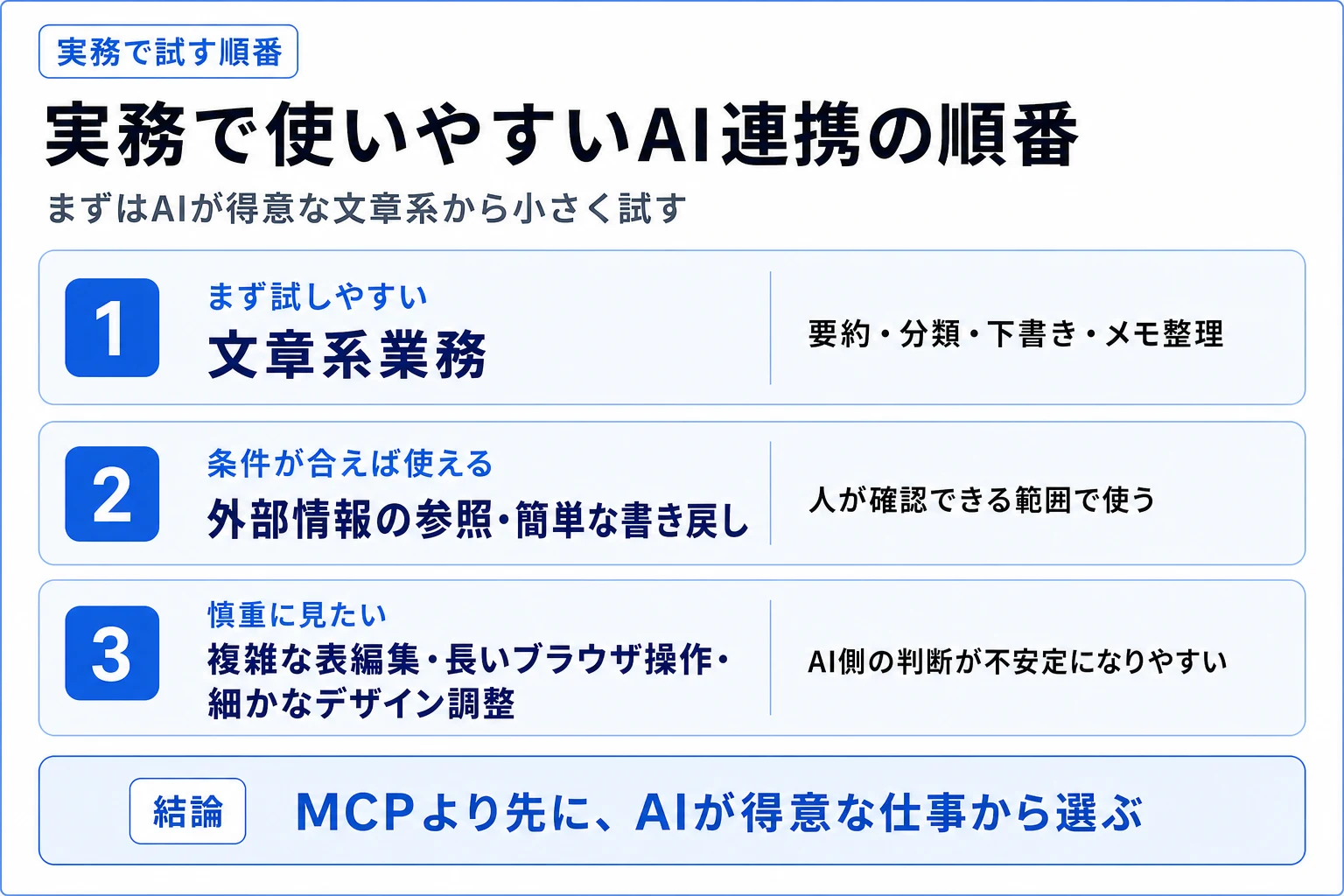 ▲ 最初は文章系から試し、表・CRM・ブラウザ操作・デザイン制作は慎重に広げる
まず試しやすいのは文章を扱う業務
非エンジニア向けに考えるなら、 実務で使いやすいAI連携は、まず文章系です。 これはMCP固有の話ではありません。今のAIが、文章の読解、要約、分類、下書き作成、校正、言い換えを比較的得意としているからです。
具体的には、Notionなどのナレッジ管理、WordやGoogle Docsでの文書作成、メールの要約や返信案作成、社内ナレッジやFAQの検索、問い合わせ履歴の整理、議事録や会議メモのタスク化などです。 これらは、AIの得意な作業と重なっています。
Notion・文書・メールで任せやすいこと
Notionなら、 会議メモ、調査メモ、プロジェクトページ、タスク管理などをAIが検索し、整理し、更新できます。
WordやGoogle Docsなら、 提案書のたたき台を作る、長い議事録を要約する、社内向け文書に整える といった使い方ができます。実際にGoogle DocsのGeminiやWordのCopilotでも、文章作成、編集、要約、他ファイルを参照した改善といった機能が用意されています。
メールなら、 問い合わせ内容を要約し、過去のやり取りを踏まえて返信案を作る といった用途があります。GmailのGeminiやOutlookのCopilotでも、メールスレッドの要約や返信案・下書き作成は公式機能として提供されています。
社内ナレッジやFAQなら、 質問に関連する情報を探して回答案を作る、古い手順書を更新する といった使い方が考えられます。
Wordやメールは既存AI機能で足りることもある
ここで注意したいのは、 これらがすべてMCPでなければできないわけではない ことです。むしろ、Docs、Word、Gmail、Outlookのようにアプリ内AI機能がある場合は、まず既存機能で足りるかを見る方が自然です。
WordやGoogle Docs、メール系は、MCPではなく公式のAI機能、API、既存の連携機能で足りる場合もあります。 つまり、「WordやメールはMCPでつなぐべき」という話ではありません。
非エンジニアがAI連携を試すなら、まず文章系の業務から考えると失敗しにくい ということです。
最初は送信や更新ではなく下書きから任せる
送信、公開、顧客データ更新のような操作は、人間の確認を挟む前提にした方が安全です。 AIには下書きや整理まで任せ、人間が最後に判断する。 最初はそのくらいの距離感が実務では使いやすいです。
たとえば、最初の一歩としては、 Notionの会議メモ1ページ、Google Docsの議事録1本、メール1通くらいの小さな使い方 が向いています。
5. Notion MCPは何に使える?評判がよい理由と実例
Notionの強み:人間とAIの共通ワークスペース
Notionは、今回見た中ではMCPとの相性が比較的よいサービスです。理由は、 Notionが人間とAIの共通ワークスペースになりやすいからです。
Notionには、会議メモ、プロジェクトページ、タスク、調査メモ、社内ナレッジ、議事録などが集まりやすいです。これらの多くは文章や構造化されたメモです。 AIが読みやすく、整理しやすく、書き戻しやすい領域です。
Notion MCPの実務例:会議メモ・DB登録・過去メモ検索
Notion公式でも、 AIアプリがNotionページを読み書きできること や、ユーザーフィードバック分析、研究メモの整理、編集カレンダー作成、会議録のタスク化といったユースケースが挙げられています。
実際の使い方としては、次のような例があります。
- Claudeとの会話で決まった内容を、該当プロジェクトのNotionページへ追記する
- 資料から重要情報を抽出してNotion Databaseへ登録する
- 会議メモからアクション項目を抽出してタスクDBへ振り分ける
- 過去の調査メモを検索して、新しいアウトプットの材料にする
- Notion DBにある記事データをAIが読み、コンテンツギャップや次の記事案を分析する
これらの使い方では、 Notionが単なる保存場所ではなく、人間とAIが同じ情報を見る場所になります。
Notion MCPのユーザー評価:便利さと不満
たとえば会議後に、AIとの会話で「次にやること」が決まったとします。Notion MCPで該当ページへ追記できれば、 あとからチームメンバーが見たときに決定事項が残ります。
また、資料をAIに渡して、重要情報だけを抽出し、Notion DBに登録する使い方もあります。これは、 NotionのDBを手で維持する負担を減らす方向 です。NotionはページやDBに情報が集まりやすいため、AIが「読む」「整理する」「追記する」場所として使いやすいのです。
ユーザーの声を見ても、Notionは比較的評価が残りやすい領域です。たとえば、 Notionにある仕様書や意思決定メモをClaudeが直接読めるようになり、毎回コピーして貼り付ける手間が減った という利用例があります。別の実践例では、Notion DBにある記事データをAIに読ませ、コンテンツの不足点や次の記事案を分析する使い方も紹介されています。
一方で、不満もあります。 検索が期待どおりに当たらない、対象ページを共有し忘れるとAIが読めない、再認証が必要になる といった声です。つまり、Notion MCPは「評判がよい」とはいえ、すべてのNotion操作を任せられるという意味ではありません。
Notion MCPが向く組織・向かない組織
ただし、Notionなら何でも自動化できるわけではありません。Notion MCPの価値は、Notionそのものがすごいというより、 すでにNotionを業務DBとして使っている組織に、AIを差し込めること にあります。
自分一人でAIだけが読む情報なら、ローカルのMarkdownやJSON、SQLiteの方が速くて楽な場合もあります。 Notionが向くのは、人間も見て、チームも見て、AIも読むという状態です。
チームのNotionをAIにつなぐ場合は、 AIに見せるページやDBの範囲も重要です。 人事情報、経営会議、未公開の評価情報まで読める状態にせず、業務ごとに必要な情報だけを共有する設計が必要です。
つまり、Notion MCPは「NotionをAIで操作するためのもの」というより、 人間とAIが同じ業務メモを使うための接続手段 と考えると分かりやすいです。
6. MCPでもよいが、別手段の方が向いているケース
Google Sheets:読み取り・追記と複雑編集の差
MCPは便利な接続方法ですが、 すべてをMCPで扱う必要はありません。 むしろ実務では、別の方法の方が安定することがあります。Google Sheetsは、その代表例です。Google Sheetsは、Google版の表計算ツールです。Excelに近いものと考えると分かりやすいです。
表の内容を読む、行を分類する、簡単に追記する程度ならAI連携と相性があります。しかし、 複雑な表編集になると難しくなります。
- 書式を保った編集
既存の色、罫線、注釈、レイアウトを崩さずに直す必要がある。 - 数式を含む編集
参照関係や集計式を壊さず、複数タブをまたいで更新する必要がある。 - 人間が見やすい整形
表の意味を理解したうえで、見出し、余白、並び順まで自然に整える必要がある。
こうした作業は、 MCP経由でAIに判断させるより、APIやPython、XLSX生成で処理した方が安定する場合があります。
Google Sheets MCPについては、レビュー記事では「読み書き、行追加、数式、チャート、バッチ更新まで自然文で扱える」という肯定的な評価もあります。Sheets MCPがまったく使えないわけではありません。ただ、 非エンジニアが継続的に複雑な表編集を任せている実例はまだ厚く見えません。 現時点では、単純な読み取りや追記は有望、複雑な整形や数式を含む編集は慎重、という位置づけが安全です。
Salesforce:顧客データ連携より更新ルールが重要
Salesforceも同じです。Salesforceは、顧客情報、商談、問い合わせ対応などを管理するCRMです。顧客情報や商談履歴を取得すること自体は有用です。ただし、 営業活動で大事なのは、データを読むことだけではありません。
- 優先順位の決め方
どの顧客を先に見るのか、どの商談を重要と判断するのか。 - 提案内容の作り方
過去の商談履歴、顧客課題、社内ルールをどう組み合わせるのか。 - 更新前の確認
商談ステージや顧客情報を書き換える前に、誰が承認するのか。 - 誤更新の防止
AIが触ってよい項目と、必ず人間が操作する項目をどう分けるのか。
こうした設計が必要です。Salesforceでは、 MCP接続よりも、営業Skill、承認フロー、API連携の設計が重要になることがあります。
Salesforceは公式側のユースケースや設定ガイドは充実しています。アカウント履歴、商談、ケース、関係者情報をAIから確認する構想は分かりやすいです。一方で、実ユーザー側の公開情報を見ると、接続時の認証エラーや設定の細かさに関する報告もあります。少なくとも公開情報を見る限り、非エンジニアの営業担当が日常的に使い続けている事例は、Notionほどは見えません。したがって、Salesforceは「MCPで読める」ことより、 どの情報をAIに見せ、どの更新を人間承認にするかの設計が先 です。
Playwright:MCPより固定スクリプトが向く場面
Playwrightも、MCPよりコード化が向く場面があります。ブラウザ操作を毎回AIに判断させると、画面変更、ログイン切れ、読み込み待ち、予期しない表示で止まりやすくなります。 定型作業なら、初回にAIがPlaywrightコードを書き、2回目以降は固定スクリプトとして実行する方が再現性があります。
ユーザーの声でも、この傾向は見えます。Playwright MCPは使えるが、 長い検証ではCLIや直接コード実行へ切り替えた方が効率的だった という報告があります。また、Claude Codeの標準的なブラウザ機能で多くの日常確認は足り、Playwright MCPはスクリーンショットや複雑なフォーム操作など、必要なときに使う補助道具という声もあります。
GitHub・Postgres:CLIやSQLで足りる場面
GitHubやPostgresのような開発寄りの領域では、 CLIやSQLで十分な場面も多い です。GitHubはコード管理、Postgresはデータベース、CLIは画面ではなくコマンドで操作する方法です。非エンジニアの実務では主役になりにくいため、「MCP以外の方が速く安定する場面もある」程度に押さえれば十分です。
Reuters:契約済み専門情報をAIに渡す連携
Reutersのようなニュース・専門コンテンツ連携も、MCPの価値が出る可能性があります。Reutersは、新聞社や金融機関などへニュースを配信する通信社です。Reuters MCPは、AIエージェントがReutersのコンテンツを検索、取得し、出力に組み込むための接続として紹介されています。ただし、 一般ユーザーが無料でReuters記事を自由に使えるという話ではありません。 契約済みの企業や専門職が、ライセンスされた情報をAIワークフローに入れる用途です。
このタイプは、Notionとは少し性質が違います。Notionは自社の業務メモをAIが読むための連携です。一方でReutersのようなMCPは、 外部の信頼できる情報ソースをAIが必要なときに取りに行くための連携 です。広報、調査、金融、法務、リスク管理のように、情報の出どころや利用権限が重要な業務では価値があります。ただし、これもMCPだけで価値が出るのではなく、その情報をどう確認し、どう引用し、どこまで意思決定に使うかのルールが必要です。
API・CLIよりMCPが向く場面
一方で、 API、CLI、既存機能よりMCPが向くケースもあります。
- 複数のAIアプリやエージェントから同じ機能を使いたい
- ツールの入力と出力をAIが読みやすい形でそろえたい
- 権限、承認、監査、操作範囲を管理したい
- 同じ操作を継続的に使うため共通の接続口として整備したい
たとえば、CLIは手軽ですが、出力が人間向けに長く出ることがあります。その出力をAIが毎回読み解くと、余計な情報が増えたり、解釈ミスが起きたりします。 MCP側で返す情報を絞り、構造化して返せるなら、MCPの方が安定する場合があります。
また、企業で複数のAIエージェントが同じ社内システムにアクセスする場合、 MCPサーバーとして権限や操作範囲をまとめて管理した方が扱いやすくなることがあります。
押さえておきたいのは、 MCPは選択肢の1つであって、常に最適解ではない ということです。MCPでできるかではなく、どの方法が一番安定して、確認しやすく、戻しやすいかで判断した方が実務では失敗しにくくなります。
7. MCPで扱う前に慎重に見たいケース
Canva:単発画像生成ではMCPの必然性が薄い
MCPで扱う前に、別手段の方が早く安定しないか慎重に見たいケースもあります。代表的なのは、Canvaでの単発画像生成です。今の画像生成AIはかなり強くなっています。 記事サムネイルやSNS画像を1枚作るだけなら、画像生成で作り直した方が早い場面があります。
Canva MCPに価値が残るのは、画像生成そのものではありません。 Canvaは、バナー、SNS画像、資料、チラシなどを作るデザイン作成サービスです。
Canva MCPが向くのは、たとえば次のような使い方です。
- ブランドをそろえる
Brand Kitや既存テンプレートを使い、色やフォントの大きなズレを抑える。 - 同じ素材を展開する
1つの記事や資料から、SNS投稿、カルーセル、バナーなど複数サイズへ展開する。 - あとで人が直せる形にする
完成画像だけでなく、編集可能なCanvaデータとして残し、最後は人間が調整する。
こうした ブランド資産やテンプレートを使った制作管理なら、Canva MCPの意味が出やすくなります。
Canva MCPが向く用途:量産・展開・人による最終調整
ユーザー寄りの事例では、1本の記事からインフォグラフィック、カルーセル、SNS投稿などをまとめて作り、再利用できる編集可能データとして残せたという肯定的な声があります。ここはCanva MCPの強みです。 単発の1枚絵ではなく、同じ素材を複数フォーマットへ展開し、あとからCanvaで触れる形にする用途です。
ただし、その事例でも「毎回の新しいデザインを完全に同じ見た目へそろえること」は課題として残っています。つまり、 Canva MCPは量産や展開には向きますが、細かなデザイン品質を安定して詰める用途では人間の確認が必要です。
ブラウザ自動操作:長い処理ほど例外で止まりやすい
複雑なブラウザ操作も注意が必要です。AIにブラウザを操作させれば、APIがないサービスも扱える可能性があります。しかし、 毎回AIが画面を見て判断する形は不安定になりやすい です。
- ボタン名が変わる
- ログイン画面が出る
- 確認ダイアログが出る
- 読み込みに時間がかかる
- 途中で別画面に飛ぶ
こうした小さな例外が積み重なると、 長い自動操作は止まりやすくなります。
大量SaaS連携の問題:ツールが増えるほど迷いやすい
また、大量のSaaSをMCPでつないで、AIが担当者のように横断的に仕事をする、という構想も慎重に見た方がよいです。 ツールが増えるほど、AIがどのツールを使うべきか迷いやすくなります。 認証、権限、状態管理、承認、誤操作の戻し方も複雑になります。
MCPを増やせば便利になるとは限りません。 MCPの数を増やすより、AIに任せる仕事の範囲を狭く決める方が重要です。
8. MCP・API・CLI・Skillは用途で使い分ける
まずは業務で何をしたいかを決める
MCP、API、CLI、Skillという言葉が出てくると、どれを選ぶべきか分かりにくく感じるかもしれません。ただ、 最初に見るべきなのは技術名ではありません。 まず「外部情報を読みたいのか」「決まった処理を安定して実行したいのか」「AIに仕事の手順を渡したいのか」を分けると考えやすくなります。
MCP・API・CLIは接続方法、Skillは仕事の手順
MCPは、AIが外部サービスへつながるための共通口です。AIアプリから外部データやツールを使いやすくするための接続方法です。 入力と出力を構造化しやすく、どんな操作ができるかをAI側が発見しやすい点も特徴です。
APIは、 サービス同士が裏側でデータをやり取りする仕組み です。たとえば、あるシステムから顧客情報を取得したり、別のシステムへ結果を書き込んだりするときに使われます。
CLIは、 コマンドで決まった操作を実行する方法 です。非エンジニアが直接使う場面は少ないかもしれませんが、AIやエンジニアが決まった処理を安定して実行するには便利です。
Skillがないと、外部接続だけでは業務にならない
Skillは、 AIに仕事の進め方を教える手順書 です。たとえば、問い合わせ対応のSkillなら、問い合わせ内容を読む、過去履歴を確認する、社内FAQを探す、返信案を作る、送信前に人間へ確認する、対応内容を記録する、といった手順を書けます。
このとき、問い合わせ履歴を読むためにMCPやAPIを使うかもしれません。返信案の保存にGoogle Docsを使うかもしれません。社内FAQを検索するかもしれません。でも、 仕事の進め方を決めているのはMCPではありません。Skillです。
運用で重要なのは人間が確認する場所
だから、 非エンジニアが見るべきポイントは、どの接続方法が流行っているかではありません。 MCPがよい場面もあれば、既存のAI機能やAPIで十分な場面もあります。
その業務を安定して進めるには、AIにどんな手順を渡し、どの外部情報を読ませ、どこで人間が確認するか です。
9. MCPを導入する前に確認したい実務チェックリスト
MCP導入前に確認する5つのこと
MCPを使うべきか迷ったら、 「導入できるか」よりも「実務で使いものになるか」 を見た方がよいです。接続だけできても、日常業務で安定して使えなければ意味がありません。
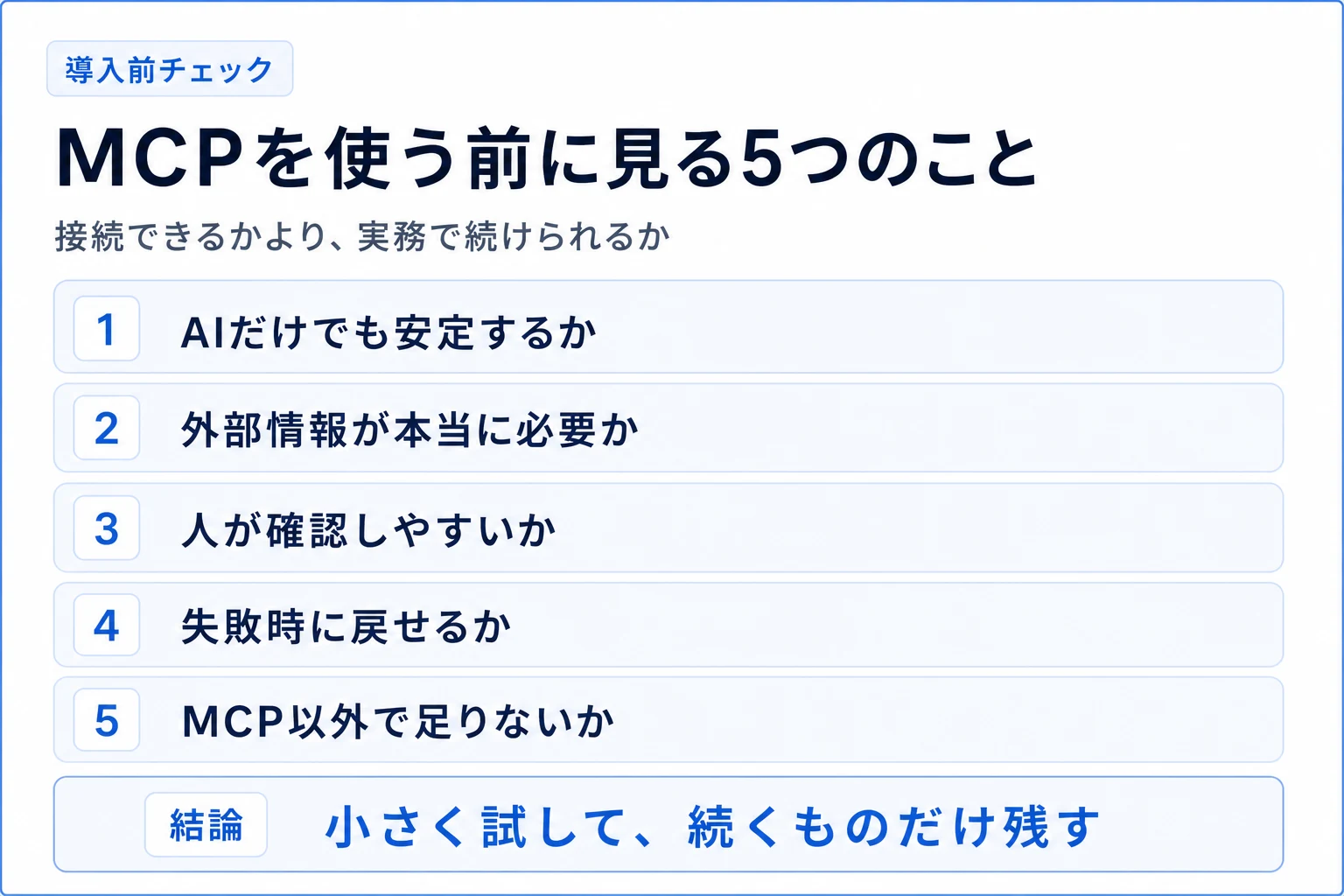 ▲ MCP導入前は、AI適性・外部情報・人の確認・戻し方・別手段の5つで見る
判断するときは、次の5つにまとめて確認すると分かりやすくなります。
- AIだけでも安定しやすい作業か
文章の要約、分類、下書きのように、AIが得意な作業かを確認します。 - 外部情報や書き戻しが本当に必要か
Notion、Docs、メール、CRMなどを読む必要があるのか、結果を書き戻す必要があるのかを切り分けます。 - 人間が確認しやすい単位で動かせるか
送信、公開、顧客データ更新のような重要操作は、承認を挟める形にします。 - 失敗したときに戻せるか
誤更新、認証切れ、途中停止が起きたときに、誰がどう直すかを決めておきます。 - MCP以外の方が楽ではないか
公式AI機能、API、既存連携、スクリプトで足りるなら、MCPにこだわる必要はありません。
最重要はAIだけでも安定する業務か
この中で特に大事なのは、最初の項目です。 AI単体で安定しない作業は、MCPで外部サービスにつないでも安定しにくいです。
たとえば、 長いブラウザ操作、細かなデザイン調整、複雑な表編集は、AIが苦手になりやすい領域です。 そこにMCPを足しても、急に実務で使いやすくなるとは限りません。
一方で、 文章を読む、要約する、分類する、下書きを作る、決まった形式に整える、といった作業はAIと相性がよい です。
最初に試すなら戻しやすい文章系業務
だから、最初に試すなら、狭い業務が向いています。たとえば、次のような使い方です。
- Notionの会議メモ1ページからタスクを抽出する
- Google Docsの議事録1本を要約する
- メール1通の返信案を作る
- 社内FAQから回答案を作る
- 問い合わせ履歴を整理する
書き戻しや送信まで任せる必要はありません。 まずは下書き、要約、整理までに絞ると始めやすくなります。 最初から複数ツールをつないで大きな業務を任せるより、1つの小さな業務で試す方が現実的です。
まとめ:MCPは目的が決まってから選ぶ実装手段
MCPは、AIが外部データやツールを扱うための重要な仕組みです。 Notionを読む、社内情報を探す、タスクを更新する、問い合わせ履歴を整理する、といった用途では、AIの仕事の幅を広げてくれます。
生成AIの学習全体では、MCP・ツール連携はプロンプト、Skill、固定処理の自動化を経た次の段階です。前段階からの進み方は、生成AIを仕事で使えるようになる7段階ロードマップで確認できます。
ただし、 MCP自体が業務効率化の主役になるわけではありません。 重要なのは、どの業務を楽にしたいのか、AIに何を任せるのか、どこで人間が確認するのかを先に決めることです。ここが曖昧なままMCPだけを増やしても、実務では使いにくくなります。
非エンジニアが最初に試しやすいのは、Notion、Docs、Word、メール、社内ナレッジのような文章系の業務です。 文章を読む、要約する、分類する、下書きを作る、決まった形式に整える。このあたりは今のAIと相性がよく、MCPや既存AI機能を組み合わせたときも効果が出やすい領域です。
一方で、 Canvaの細かなデザイン調整、Google Sheetsの複雑な表編集、Playwrightによる長いブラウザ操作のように、AI側の判断が不安定になりやすい作業もあります。 こうした業務では、MCPを使うより、既存機能、API、スクリプト、人による確認を組み合わせた方が安定する場合があります。
MCPは「つなげば便利になるもの」ではなく、目的に合うときだけ選ぶ接続手段です。 まずは小さな文章系業務で試し、うまく続くものだけを残す。そのうえで、必要な外部情報や書き戻しがある場合に、MCP、API、既存AI機能、スクリプトのどれがよいかを選ぶ。この順番で考える方が、実務では失敗しにくくなります。
AI実務
関連記事
同じ領域から、現在の記事に近い内容を紹介します。